Ein gutes Referenzbild liefert einen klaren Ausgangspunkt, sagt aber nicht, was danach geschieht. Soll die Person zurückblicken oder auf die Kamera zugehen? Bleibt das Produkt stehen, während sich die Kamera bewegt? Solche Veränderungen brauchen klare schriftliche Anweisungen.
Dieser Leitfaden behandelt Bildauswahl, Aufgabenverteilung im Prompt und Ergebniskontrolle mit vollständigen Beispielen für Personen, Produkte und Landschaften. Wählen Sie „Seedance verwenden“, wenn Sie beginnen möchten.
1. Die Verfahren unterscheiden
Bild-zu-Video beginnt üblicherweise mit einem Standbild und beschreibt die folgende Bewegung. Referenzgenerierung nutzt Materialien als Hinweise für Aussehen, Umgebung, Komposition oder Bewegung. Anfangs- und Endbilder bestimmen zwei Endpunkte eines Übergangs. Oberflächen können dafür getrennte Modi anbieten; ein hochgeladenes Bild bedeutet nicht automatisch dieselbe Steuerung.
Die Seedance-2.5-Ankündigung von ByteDance Seed beschreibt multimodale Referenz- und Bearbeitungsfähigkeiten. Nicht jede Oberfläche bietet sämtliche Modellfunktionen an. Prüfen Sie dort Modi, Materialarten, Anzahl, Dauer und Seitenverhältnis. Die Beispiele verlangen keine feste Dauer; Empfehlungen zur Bildauswahl sind keine Uploadgrenzen.
Referenzen geben Orientierung. Sie garantieren keine identischen Gesichter, Verpackungstexte, Proportionen oder Details in jedem Einzelbild. „Aussehen beibehalten“ ist ein Gestaltungswunsch, kein deterministischer Identitätsschalter.
2. Ein klar erkennbares Motiv wählen
Bestimmen Sie zuerst das wichtigste Motiv. Prüfen Sie bei Personen Gesicht, Haltung und Kleidung, bei Produkten Umriss, Bauteile und Materialien, bei Szenen räumliche Beziehungen und Vorder-/Hintergrund.
| Material | Wichtig | Zusätzliche Schwierigkeiten |
|---|---|---|
| Person | Klares Gesicht, erkennbare Haltung und Kleidung | Verdeckung, überlappende Personen, widersprüchliche Frisuren |
| Produkt | Vollständiger Umriss, klare Struktur und Materialien | Spiegelungen vor Bauteilen, vermischte Versionen, winzige Schrift |
| Szene | Motivposition, Tiefe, wichtigste Lichtquelle | Collagen, widersprüchliche Perspektiven, konkurrierende Blickpunkte |
Beginnen Sie mit einem Bild mit eindeutiger Aufgabe. Falls weitere Referenzen erlaubt sind, ergänzen Sie nur fehlende Informationen, etwa die Form einer Ohrmuschel. Widersprüchliche Farben oder Kleidung machen das Ziel unklar; alle Materialien auf einmal erschweren die Fehlersuche.
Verwenden Sie eigene oder entsprechend lizenzierte Bilder und nötige Einwilligungen realer Personen. Ein fremdes Wasserzeichenbild ist kein eigenes Produktfoto.
3. Festhalten, was bleibt und was sich ändert
Ein praktischer Prompt nennt Motivbezug, Hauptaktion, Kamerabewegung, Umgebungsveränderung und Prüfschwerpunkt. Beginnen Sie mit einer Aktion und einer Kamerabewegung.
Motivbezug: [Person/Produkt/Szene] des Referenzbildes als visuelle Grundlage; [wesentliche Merkmale] beibehalten.
Aktion: [Eine konkrete, sichtbare Handlung].
Kamera: [Statisch/langsame Annäherung/sanfte seitliche Fahrt; zunächst eines wählen].
Umgebung: [Kleine, passende Veränderungen von Licht, Wind oder Wasser].
Prüfung: [Deformationen, zusätzliche Motive oder abrupte Schnitte vermeiden].
„Hochwertig“ oder „filmisch“ beschreibt Stil, nicht Handlung. „Die Kamera nähert sich langsam, während der Kopfhörer in der Mitte des Sockels bleibt“ ist eindeutiger. Eine feste Kamera, schnelle Umkreisung und plötzliches Zurückfahren widersprechen sich.
Gibt es ein separates Negativ-Prompt-Feld, beachten Sie dessen Hinweise. Andernfalls formulieren Sie Einschränkungen kurz in natürlicher Sprache, ohne besondere Syntax vorauszusetzen.
4. Beispiel: dezente Personenbewegung
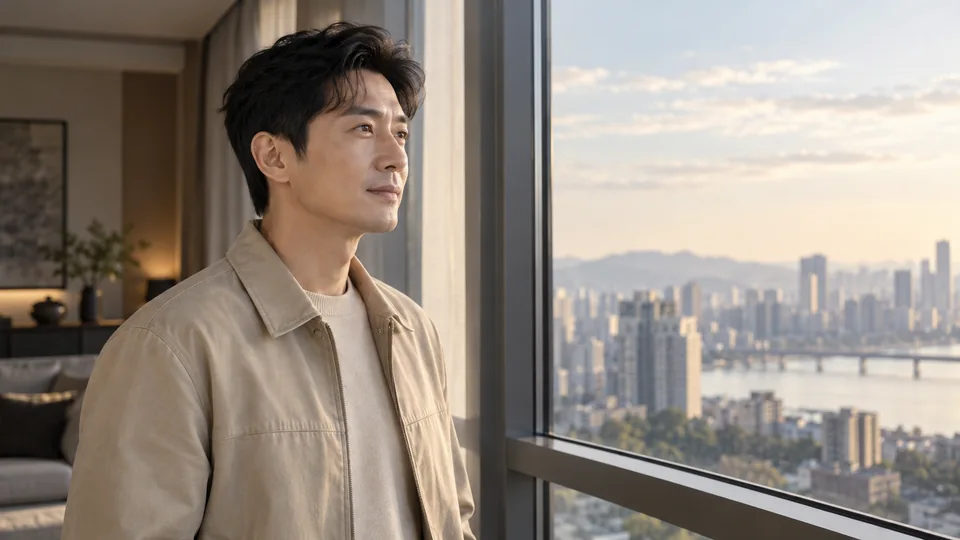
Referenz: Erwachsener Mann in hellbeiger Jacke am Fenster, Gesicht und Schultern sichtbar.
Ziel: Kleine Veränderung von Blick und Ausdruck, zunächst ohne Gehen, Umdrehen oder Dialog.
Person, hellbeige Jacke und Position am Fenster aus dem Referenzbild als visuelle Grundlage verwenden. Er steht entspannt, schaut hinaus, verändert leicht seine Blickrichtung und lächelt zurückhaltend. Feste Kamera, nahe Halbaufnahme, weiches natürliches Seitenlicht. Ruhiger Hintergrund; keine weiteren Personen, plötzlichen Ausdruckswechsel oder Schnitte hinzufügen.Prüfung: Gesichtskontur, Kragen und Schultern am Anfang, in der Mitte und am Ende vergleichen. Augen, Mund und unbeabsichtigte Hintergrundbewegung prüfen. Bei Gesichtsdrift Ausdruck reduzieren und Kamera fest lassen, bevor weitere Aktionen hinzukommen. Dies ist ein kreativer Ausgangspunkt, kein getestetes Ergebnis.
5. Beispiel: Kopfhörer präsentieren
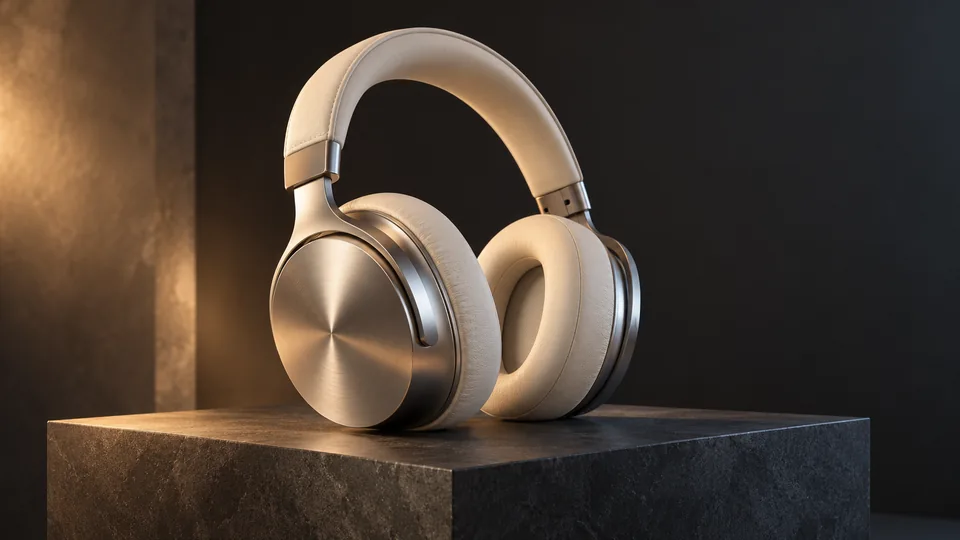
Referenz: Silber-elfenbeinfarbener Kopfhörer auf dunklem Sockel; Bügel, Ohrmuscheln und Verbindungen sichtbar.
Ziel: Materialien durch Kameraannäherung zeigen; Produkt bleibt stehen.
Kopfhörer im Referenzbild als visuelle Grundlage verwenden. Bügel, Verbindungen zu beiden Ohrmuscheln und silber-elfenbeinfarbene Gestaltung priorisieren. Der Kopfhörer steht unbewegt in der Mitte eines dunklen Sockels. Langsame Kameraannäherung zeigt Metalloberfläche und Lederstruktur in weichem Seitenlicht. Schlichter Hintergrund, keine Hände, Zubehörteile oder eingeblendeten Texte.Prüfung: Fehlende oder zusätzliche Ohrmuscheln, verdrehte Verbindungen und Materialwechsel suchen. Bei Verformung Kamerabewegung reduzieren und ein Bild mit klarerem Umriss versuchen, jeweils nur eine Variable ändern. Logos, Kleinschrift und genaue Produktspezifikationen separat prüfen; präzise Texte gegebenenfalls nachträglich ergänzen.
6. Beispiel: Küstenstimmung
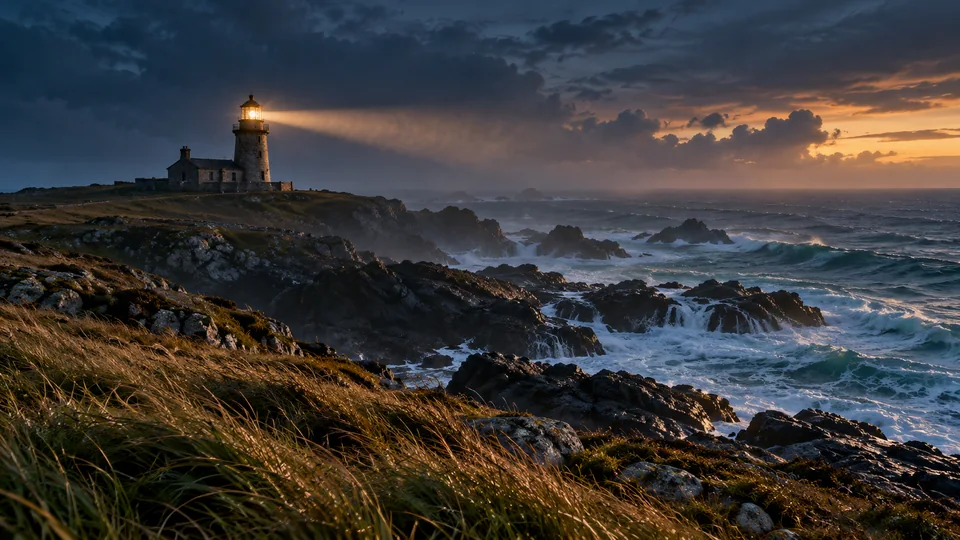
Referenz: Leuchtturm, Felsen und Wellen mit deutlicher räumlicher Staffelung.
Ziel: Leichte Umgebungsbewegung bei stabilem Gebäude und Gelände.
Küstenleuchtturm, Felsumrisse und Dämmerungslicht des Referenzbildes als Grundlage verwenden. Feste Weitwinkelkamera. Kleine Wellen treffen das Ufer, leichter Nebel zieht langsam über das ferne Meer, der Leuchtturm wirft einen weichen Strahl. Position und wesentliche Geländebeziehungen beibehalten. Keine Boote, Menschen oder plötzlichen Wetterwechsel hinzufügen.Prüfung: Verbiegung oder Verschiebung des Turms, natürliche Wellenrichtung und Sichtbarkeit durch den Nebel prüfen. Bei zu großer Veränderung nur Wellen bewegen lassen. Bei Stillstand Ort und Stärke der Wellen genauer beschreiben. Nicht gleichzeitig Sturm, Luftaufnahme und einfahrendes Boot ergänzen.
7. Video oder Audio gezielt ergänzen
Zuerst prüfen, ob der gewählte Modus das Material akzeptiert. Ergänzen Sie Referenzen erst, wenn Bild und Text die Grundlage klar ausdrücken und ein bestimmtes Problem verbleibt.
Für eine seitliche Fahrt etwa: „Tempo der seitlichen Kamerabewegung aus dem Clip übernehmen; das Bild als Grundlage für das Motiv verwenden.“ Diese Aufgabenverteilung garantiert nicht, dass ausschließlich Bewegung übernommen wird. Bei unerwünschten Elementen Referenzen reduzieren oder einen einfacheren Clip wählen.
Audio ist nur nötig, wenn unterstützt und Klang oder Rhythmus zum Ziel gehören. Keine Audio-Uploads für Modi ohne Audioeingang planen. Bilderzeugung, Audioreferenz und Lippensynchronisation sind unterschiedliche Funktionen. Das Porträt ohne Dialog braucht kein Audio, nur um ein Rezept zu vervollständigen.
8. Jeweils eine Variable ändern
Referenz, Prompt, Modell und Einstellungen speichern. Wichtigstes Problem notieren und nur Aktion, Kamera oder Bild verändern. So lassen sich Änderungen vergleichen; erneute Generierungen können trotzdem variieren. Ein einzelner Erfolg beweist keine allgemeine Regel.
| Problem | Zuerst prüfen | Nächster Versuch |
|---|---|---|
| Gesicht oder Produkt driftet | Bildklarheit, Bewegungsumfang | Aktion und Kamera vereinfachen |
| Kaum Bewegung | Nur Stil statt Handlung beschrieben | Sichtbare Änderung und Ort nennen |
| Motiv wird ersetzt | Widersprüchliche Referenzen/Anweisungen | Unnötiges entfernen, Prioritäten setzen |
| Unruhige Kamera | Widersprüchliche Bewegungen | Nur eine Kamerabewegung |
| Späte Verformung | Zu viele Ereignisse, komplexe Struktur | Ereignisse reduzieren, gegebenenfalls aufteilen |
| Falsche Schrift/Logos | Abhängigkeit von Kleinschrift | Material prüfen, Text nachträglich setzen |
9. Vor dem Export prüfen
- Motiv und wichtige Strukturen am Anfang, in der Mitte und am Ende vergleichen.
- Aktion und Kamera auf Zieltreue, Sprünge und unerwünschte Objekte prüfen.
- Produkttexte, Personendetails und Fakten manuell kontrollieren.
- Seitenverhältnis, Dauer und Ton prüfen; Untertitel und Musik gegebenenfalls nachbearbeiten.
- Wiederverwendbare Bilder, Prompts und Einstellungen aufbewahren.
10. Häufige Fragen
Muss ein Bild hochgeladen werden?
Ein bildbasierter Ablauf braucht ein Bild. Nur Text bedeutet Text-zu-Video. Für Referenzmodi gelten die Anforderungen der jeweiligen Oberfläche.
Wie viele Referenzen sind sinnvoll?
Mit einem klaren Motivbild beginnen. Nur bei fehlenden Details und erlaubtem Modus weitere ergänzen. Das ist keine technische Höchstzahl.
Verhindert „Figur konsistent halten“ Gesichtsänderungen?
Nein. Klare Bilder, kleine Aktionen und einfache Kamera vermitteln das Ziel besser, ersetzen aber keine Kontrolle. Veränderungen reduzieren und vergleichen statt Betonungswörter anhäufen.
Welche Dauer wählen?
Nach Szenenbedarf aus den aktuellen Optionen wählen. Erst eine einfache Aktion prüfen, dann komplexere Geschichten. Modellankündigung und tatsächlich angebotene Einstellungen getrennt betrachten.
Wie lege ich das Schlussbild fest?
Nach Anfangs-/Endbildsteuerung suchen. Zwei Referenzen sind nicht automatisch zwei Endpunkte. Den Seedance-Leitfaden zu Anfangs- und Endbildern lesen und nach verfügbaren Kontrollen vorbereiten.
Kann ich die Kamera nachträglich ändern?
Material und Einstellungen behalten, Beschreibung ändern und neu generieren ist möglich. Das bearbeitet nicht die bestehende Datei. Einen Schnitt-/Bearbeitungsablauf nur bei ausdrücklich vorhandenem Werkzeug verwenden.
Die nächste Bildidee umsetzen
Ein klares Bild, eine Aktion, eine Kamerabewegung und einen Prüfschwerpunkt wählen. Ergebnis ansehen, bevor die nächste Variable geändert wird. Zum Start „Seedance verwenden“ wählen.
Quelle: Seedance-2.5-Ankündigung von ByteDance Seed, geprüft am 18. Oktober 2026. Prompts und Fehlersuche sind redaktionelle Vorschläge dieser Website, keine offiziellen Ergebnisgarantien.