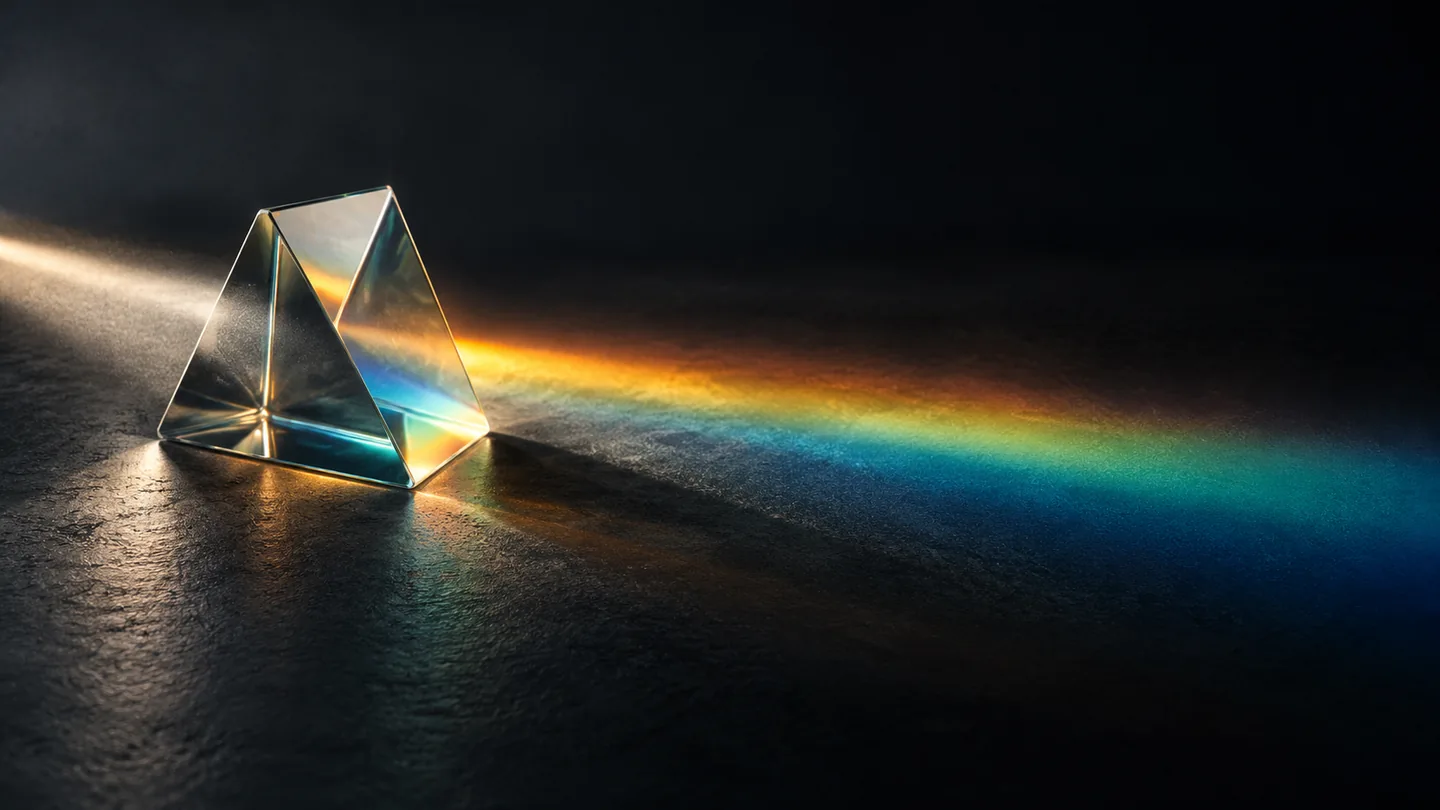
En användbar referensbild ger en video en tydligare utgångspunkt, men den förklarar inte vad som ska hända härnäst. Ska personen titta bakåt eller gå mot kameran? Ska en produkt stå stilla medan kameran rör sig runt den? Dessa förändringar behöver fortfarande tydlig skriftlig riktning.
Denna Seedance 2.5 bild-till-video-guide täcker bildval, promptstruktur och utdatagranskning, med tre kompletta startexempel för porträtt, produkter och scener. För åtkomst och det grundläggande arbetsflödet, besök Seedance bild till video. När du är redo, välj “Använd Seedance.”
1. Särskilj bild till video, referensgenerering och första/sista bildrutor
Bild-till-video-arbetsflöden börjar vanligtvis med en stillbild och beskriver den åtgärd som följer. Referensgenerering kan använda material för att styra utseende, miljö, komposition eller rörelse. Kontroller för första/sista bildrutan beskriver de två slutpunkterna för en övergång. Gränssnitt kan erbjuda dessa som separata lägen; Att ladda upp en bild avgör inte vilken typ av kontroll som är aktiv.
ByteDance Seeds Seedance 2.5-meddelande beskriver multimodala referens- och redigeringsmöjligheter. Publicerade modellfunktioner betyder inte att alla onlinegränssnitt exponerar samma alternativ. Kontrollera det nuvarande generationsgränssnittet för tillgängliga lägen, materialtyper, uppladdningsantal, varaktighet och bildförhållande. Exemplen här kräver ingen bestämd varaktighet, och materialvalsråd är inte en uppladdningsgräns.
En referens ger vägledning, inte en garanti för att ansikten, förpackningstext, proportioner eller varje detalj förblir identisk över ramarna. “Bevara utseende” uttrycker en kreativ begäran; det är inte en deterministisk identitetslåsomkopplare.
2. Välj en bild med ett läsbart ämne
Bestäm vilket ämne som är viktigast och kontrollera sedan om bilden kommunicerar det tydligt. För porträtt, inspektera ansiktet, poseringen och kläderna. För produkter, kontrollera kontur, nyckelkomponenter och material. För scener, undersök rumsliga relationer och separationen av förgrund och bakgrund.
| Material | Prioritera | Situationer som skapar svårigheter |
|---|---|---|
| Porträtt | Klart ansikte, läsbar pose, distinkta kläder | Kraftig ocklusion, överlappande människor, motstridiga hår eller smink |
| Produkt | Fullständig kontur, tydlig struktur, synliga material | Reflektioner som döljer delar, blandade produktversioner, beroende av liten text |
| Scen | Motivets placering, djup, huvudljuskälla | Collage, motstridiga perspektiv, konkurrerande fokuspunkter |
Att börja med en bild som har ett tydligt syfte gör det lättare att isolera problem. Om gränssnittet tillåter fler referenser, lägg till en för att svara på en specifik fråga, till exempel strukturen på en öronkåpa. Motstridiga färger eller kläder kan göra det avsedda resultatet mindre tydligt. Undvik att ladda upp alla tillgängliga tillgångar på en gång.
Använd bilder du äger eller har tillåtelse att använda, inklusive lämplig tillstånd för riktiga personer. Behandla inte någon annans vattenstämplade bild som din produkttillgång.
3. Beskriv vad som stannar och vad som förändras
En praktisk uppmaning har fem delar: ämnesreferens, huvudåtgärd, kamerarörelse, miljöförändring och granskningsprioritet. Upprätta en baslinje med en huvudåtgärd och ett kamerarörelse innan du lägger till komplexitet.
Ämnesreferens: Använd [person/product/scenen] i referensbilden som visuell grund. Bevara [nyckelfunktioner för utseende].
Huvudåtgärd: [En tydlig, observerbar åtgärd].
Kamera: [Fast kamera/långsam push-in/snäll rörelse i sidled; börja med en].
Miljö: [Små förändringar i ljus, vind eller vatten som passar scenen].
Granskningsprioritet: [Uppenbar deformation, extra motiv eller plötsliga skärsår att undvika].
“Premium”, “dramatisk” och “filmisk” beskriver stil, men de ersätter inte handlingsinstruktioner. “Kameran rör sig långsamt närmare medan hörlurarna förblir centrerade på sockeln” ger en tydligare riktning. Undvik att be om en låst kamera, en snabb omloppsbana och en plötslig tillbakagång på samma gång.
Om ett dedikerat negativt fält är tillgängligt, följ instruktionerna. Annars kommer tillståndsbegränsningar kort att fungera i vanligt språk utan att anta speciell syntax.
4. Exempel ett: en subtil porträttrörelse
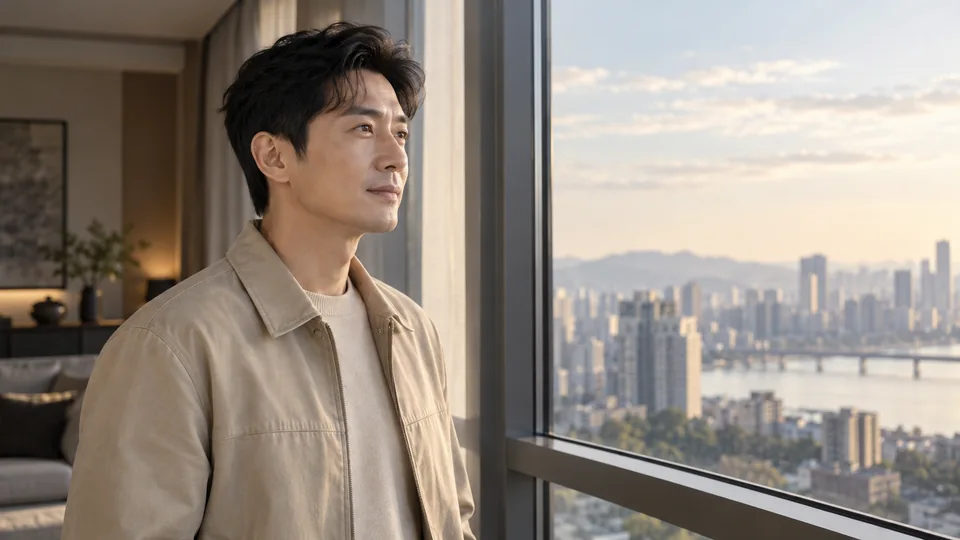
Referens: En vuxen man i en ljusbeige jacka som står bredvid ett fönster, med ansiktet och axlarna väl synliga.
Mål: Visa en liten förändring i blick och uttryck innan du försöker gå, vända eller prata.
Använd personen, ljusbeige jacka och fönsterläge i referensbilden som visuell grund. Han upprätthåller en avslappnad stående ställning, tittar utåt, förskjuter sedan blicken något och ler ett återhållet leende. Fast kamera, medium närbild, mjukt naturligt sidoljus. Håll bakgrunden lugn. Lägg inte till andra personer, plötsliga uttrycksförändringar eller kameraklipp.Recension: Jämför ansiktskonturen, kragen och axlarna i början, mitten och slutet. Kontrollera om ögonen och munnen rör sig naturligt och om bakgrunden ändras oavsiktligt. Om ansiktet glider, minska uttrycksförändringarna och behåll den låsta kameran innan du lägger till mer action. Detta är en kreativ utgångspunkt, inte en verifierad demonstration.
5. Exempel två: en produktbild med hörlurar
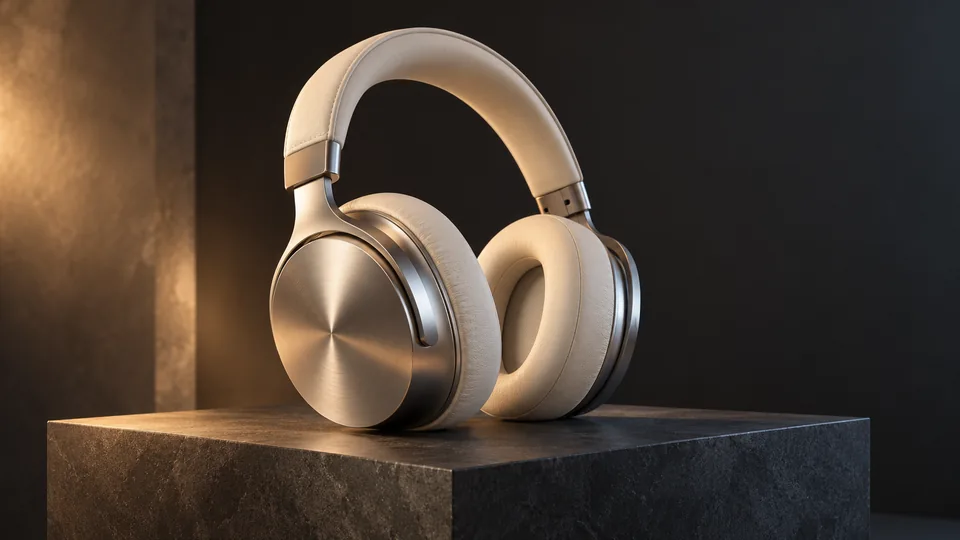
Referens: Over-ear-hörlurar i silver och elfenben på en mörk sockel, med hörselkåpor, pannband och anslutningar synliga.
Mål: Avslöja material genom en närmare kameraposition samtidigt som produkten hålls stilla.
Använd over-ear-hörlurarna i referensbilden som visuell grund. Prioritera pannbandet, anslutningarna till båda öronkåporna och färgschemat i silver och elfenben. Hörlurarna förblir stationära i mitten av en mörk sockel. Kameran rör sig långsamt närmare för att avslöja metallytor och läderstruktur under mjuk sidobelysning. Håll bakgrunden enkel. Lägg inte till händer, tillbehör eller text på skärmen.Recension: Leta efter saknade eller extra öronkåpor, förvrängda anslutningar och plötsliga materialförändringar. Om strukturen deformeras, minska kamerarörelserna och prova en bild med en tydligare kontur, ändra en variabel i taget. Kontrollera logotyper, liten förpackningstext och exakta specifikationer separat; lägg till kopia i efterproduktion när korrekt typografi är viktigt.
6. Exempel tre: kustatmosfär
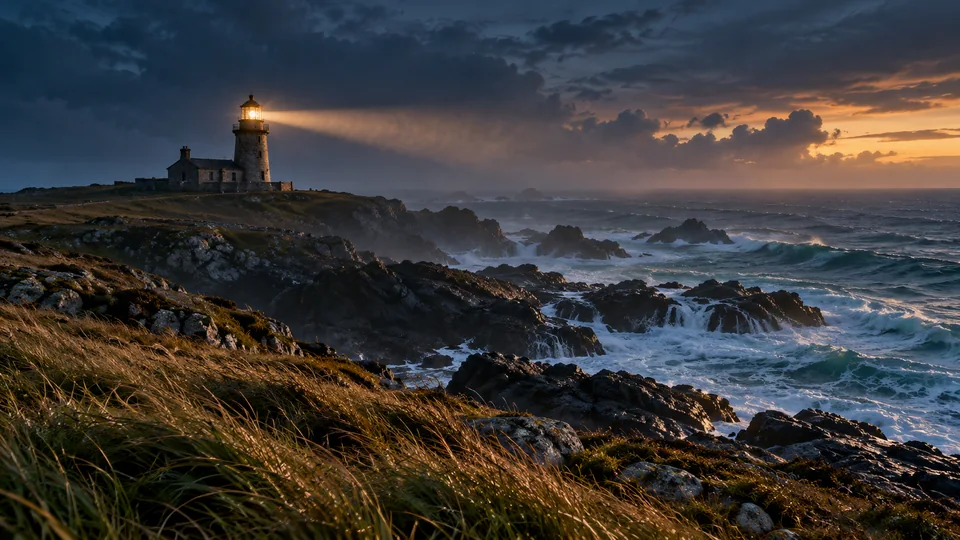
Referens: En kustfyr, stenar och vågor med tydliga förgrunds- och bakgrundsskikt.
Mål: Lägg till skonsam miljörörelse samtidigt som du bevarar byggnaden och terrängen.
Använd kustfyren, klippkonturer och skymningsbelysningen i referensbilden som visuell grund. Fast kamera med vidvinkel. Små vågor sköljer mot stranden, lätt dimma driver över det avlägsna havet och fyren kastar en mjuk stråle. Bevara fyrens läge och huvudsakliga terrängförhållanden. Lägg inte till båtar, människor eller plötsliga väderförändringar.Recension: Kontrollera om fyren böjer sig eller rör sig, om vågorna har en naturlig riktning och om dimma skymmer motivet. Om scenen ändras för mycket, behåll bara vågorna som ett rörligt element. Om den är för stilla, ange var vågverkan ska ske och hur stark den ska vara. Undvik att lägga till en storm, flygkamerarörelser och en ankommande båt samtidigt.
7. När ska du lägga till video- eller ljudreferenser
Kontrollera först om det valda läget accepterar det material du behöver. Lägg bara till en referens när bilden och texten redan fastställer det grundläggande målet och ett specifikt problem förblir olöst.
För en försiktig lateral kamerarörelse kan du skriva: “Använd klippet som referens för takten i laterala kamerarörelser; använd bilden som grund för motivets utseende.” Detta tilldelar roller; det garanterar inte att modellen endast lånar rörelse och ignorerar alla andra element. Om oönskade element dyker upp, minska referenserna eller välj ett renare klipp.
Ljudreferenser är endast användbara när gränssnittet stöder dem och ljud eller rytm är en del av målet. Planera inte steg för ljuduppladdning för ett läge som saknar ljudingång, och behandla inte bildgenerering, ljudreferens och läppsynkronisering som utbytbara funktioner. Porträttexemplet har ingen dialog och behöver inget extra ljud bara för att färdigställa ett recept.
8. Ändra en variabel åt gången
Spara referensbilden, uppmaningen, vald modell och gränssnittsinställningar. Spela in det mest synliga problemet och ändra sedan ett objekt: minska åtgärden, förenkla kamerarörelsen eller byt ut bilden. Detta hjälper till att jämföra en revision, även om upprepade generationer fortfarande kan skilja sig åt. En enda förbättring är inte ett bevis på en universell regel.
| Problem | Kolla först | Nästa försök |
|---|---|---|
| Ansikts- eller produktkontur avviker | Bildskärpa och rörelsekomplexitet | Förenkla action och kamerabyten |
| Nästan ingen rörelse | Stila ord utan en konkret handling | Ange en synlig förändring och dess plats |
| Ett nytt element ersätter ämnet | Motstridiga beskrivningar eller referenser | Ta bort icke-relaterat material och sätt prioriteringar |
| Förvirrade kamerarörelser | Motsägelsefulla kamerainstruktioner | Håll en kamera i rörelse |
| Deformation senare i klippet | Tät verkan eller komplex struktur | Minska händelser; dela upp produktionen vid behov |
| Felaktig text eller logotyp | Beroende på exakta små bokstäver | Kontrollera materialet separat och lägg till text i efterbearbetningen |
9. Granska före export
- Jämför ämnet i början, mitten och slutet; kontrollera att viktiga strukturer förblir rimliga.
- Bekräfta att handlingen och kameran matchar målet, utan plötsliga hopp eller oönskade föremål.
- Manuellt verifiera produkttext, personlig information och faktainnehåll.
- Kontrollera utgående bildförhållande, varaktighet och ljud och avgör om undertexter eller musik behöver efterproduktion.
- Behåll referensbilderna, uppmaningen och inställningarna för senare återanvändning.
10. Vanliga frågor
Kräver bild till video en uppladdad bild?
Ett arbetsflöde för bildinmatning kräver en bild. Generering från enbart text är text till video. Kontrollera gränssnittsinstruktionerna för de material som krävs av ett visst referensgenereringsläge.
Hur många referensbilder ska jag använda?
Börja med en bild som tydligt kommunicerar ämnet. Lägg bara till en annan när det valda läget tillåter det och en specifik detalj saknas. Denna startrekommendation är inte modellens eller plattformens uppladdningsgräns.
Förhindrar “håll karaktären konsekvent” ansiktsförändringar?
Det kan den inte garantera. Tydliga bilder, mindre åtgärder och enklare kamerarörelser gör målet lättare att uttrycka, men utdata kräver fortfarande granskning. När avvikelse uppstår, minska ändringarna och jämför revisioner istället för att upprepade gånger lägga till betoning.
Vilken varaktighet ska jag välja för Seedance 2.5 bild till video?
Välj bland de aktuella gränssnittsalternativen enligt scenens behov. Validera en enkel handling innan du försöker en mer komplex historia. Publicerade modellfunktioner och inställningarna som erbjuds av ett visst gränssnitt måste övervägas separat.
Hur kan jag ange slutbilden?
Kontrollera om det finns kontroller för första/sista bildrutan eller motsvarande läge. Två referensbilder definierar inte automatiskt öppnings- och stängningsramarna. Läs Seedance-guiden till första och sista bildrutan, förbered sedan material för kontrollerna som det aktuella gränssnittet faktiskt stöder.
Kan jag ändra kamerarörelsen efter att videon har genererats?
Du kan behålla materialen och inställningarna, revidera kamerabeskrivningen och generera igen. Det skiljer sig från att redigera den befintliga videon. Använd endast ett redigeringsarbetsflöde när gränssnittet uttryckligen erbjuder det relevanta verktyget.
Starta din nästa bildbaserade video
Välj en bild med ett tydligt motiv. Skriv en åtgärd, en kamerarörelse och en recensionsprioritet. Inspektera resultatet innan du bestämmer vilken enskild variabel som ska ändras härnäst. Hitta åtkomst och fler kreativa anvisningar på Seedance bild till video.
Källa: ByteDance Seed · Seedance 2.5, kontrollerad 18 oktober 2026. Uppmaningarna och felsökningsarbetsflödet är redaktionella förslag från den här webbplatsen, inte officiella prestandagarantier.