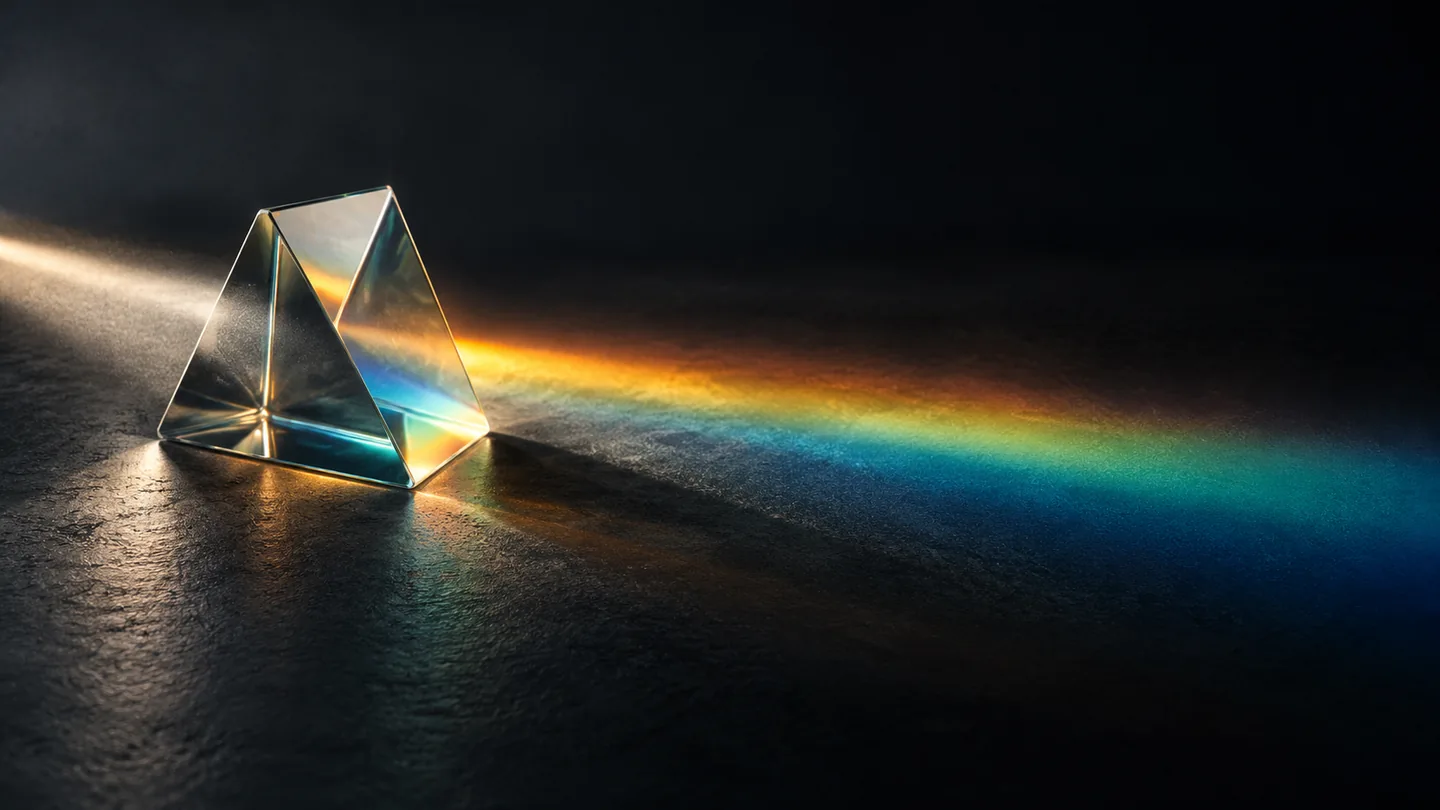
Uma imagem de referência útil dá ao vídeo um ponto de partida mais claro, mas não explica o que deve acontecer a seguir. A pessoa deve olhar para trás ou caminhar em direção à câmera? Um produto deve permanecer imóvel enquanto a câmera se move ao seu redor? Essas mudanças ainda precisam de uma orientação escrita clara.
Este guia de imagem para vídeo do Seedance 2.5 cobre a seleção de imagens, estrutura de prompt e revisão de saída, com três exemplos iniciais completos para retratos, produtos e cenas. Para acesso e fluxo de trabalho básico, visite Seedance de imagem para vídeo. Quando estiver pronto, escolha “Usar Seedance”.
1. Distinguir imagem de vídeo, geração de referência e primeiro/último quadro
Os fluxos de trabalho de imagem para vídeo geralmente começam com uma imagem estática e descrevem a ação a seguir. A geração de referências pode usar materiais para orientar a aparência, o cenário, a composição ou o movimento. Os controles do primeiro/último quadro descrevem os dois pontos finais de uma transição. As interfaces podem oferecer estes modos separados; o upload de uma imagem não estabelece qual tipo de controle está ativo.
O anúncio do Seedance 2.5 da ByteDance Seed descreve referência multimodal e recursos de edição. Os recursos do modelo publicado não significam que todas as interfaces on-line expõem as mesmas opções. Verifique a interface de geração atual para modos disponíveis, tipos de materiais, contagens de upload, duração e proporção. Os exemplos aqui não exigem duração fixa e o aconselhamento sobre seleção de materiais não é um limite de upload.
Uma referência fornece orientação, não uma garantia de que as faces, o texto da embalagem, as proporções ou todos os detalhes permanecerão idênticos entre os quadros. “Preservar a aparência” expressa um pedido criativo; não é uma opção determinística de bloqueio de identidade.
2. Escolha uma imagem com assunto legível
Decida qual assunto é mais importante e verifique se a imagem o comunica claramente. Para retratos, inspecione o rosto, a pose e as roupas. Para produtos, verifique o contorno, os principais componentes e os materiais. Para cenas, examine as relações espaciais e a separação entre primeiro e segundo plano.
| Materiais | Priorizar | Situações que acrescentam dificuldade |
|---|---|---|
| Retrato | Rosto claro, pose legível, roupas distintas | Oclusão pesada, pessoas sobrepostas, cabelos ou maquiagem conflitantes |
| Produto | Contorno completo, estrutura clara, materiais visíveis | Reflexões ocultando partes, versões mistas de produtos, dependência de texto minúsculo |
| Cena | Posicionamento do assunto, profundidade, fonte de luz principal | Colagens, perspectivas conflitantes, pontos focais concorrentes |
Começar com uma imagem que tenha um propósito claro torna mais fácil isolar os problemas. Se a interface permitir mais referências, adicione uma para responder a uma pergunta específica, como a estrutura de um fone de ouvido. Cores ou roupas conflitantes podem tornar o resultado pretendido menos claro. Evite fazer upload de todos os ativos disponíveis de uma só vez.
Use imagens que você possui ou tem permissão para usar, incluindo permissão apropriada para pessoas reais. Não trate a imagem com marca d’água de outra pessoa como um ativo do seu produto.
3. Descreva o que fica e o que muda
Uma sugestão prática tem cinco partes: referência do assunto, ação principal, movimento da câmera, mudança ambiental e prioridade de revisão. Estabeleça uma linha de base com uma ação principal e um movimento de câmera antes de adicionar complexidade.
Referência do assunto: use [person/product/scene] na imagem de referência como base visual. Preservar [principais recursos de aparência].
Ação principal: [Uma ação clara e observável].
Câmera: [Câmera fixa/empurrão lento/movimento lateral suave; comece com um].
Ambiente: [Pequenas mudanças na luz, vento ou água que se adaptam à cena].
Prioridade de revisão: [Deformação óbvia, assuntos extras ou cortes abruptos a serem evitados].
“Premium”, “dramático” e “cinemático” descrevem o estilo, mas não substituem as instruções de ação. “A câmera se aproxima lentamente enquanto os fones de ouvido permanecem centralizados no pedestal” dá uma direção mais clara. Evite pedir uma câmera bloqueada, uma órbita rápida e um recuo repentino ao mesmo tempo.
Se um campo dedicado de aviso negativo estiver disponível, siga suas instruções. Caso contrário, as restrições de estado brevemente na linguagem comum, sem assumir uma sintaxe especial, funcionarão.
4. Exemplo um: um movimento sutil de retrato
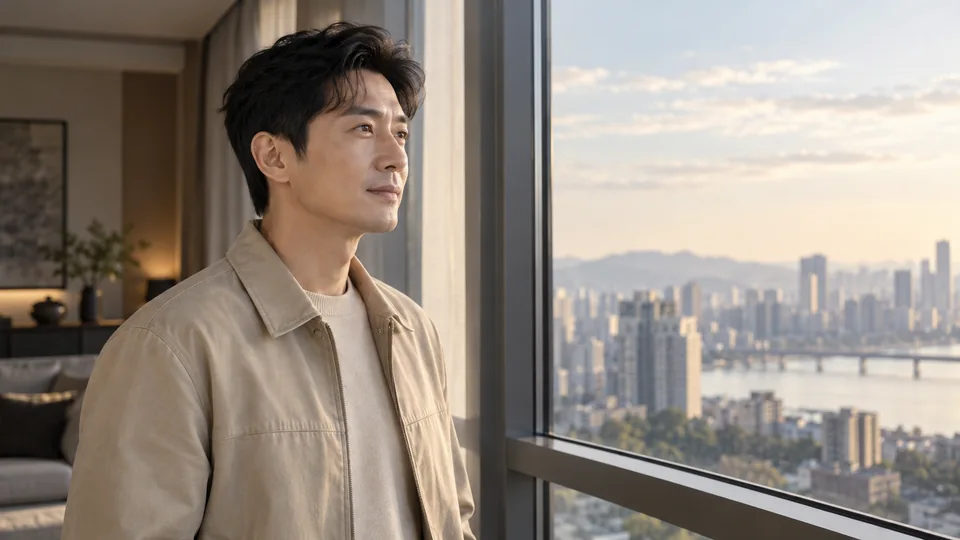
Referência: Um homem adulto com uma jaqueta bege clara parado ao lado de uma janela, com rosto e ombros claramente visíveis.
Objetivo: Mostrar uma pequena mudança no olhar e na expressão antes de tentar caminhar, virar-se ou dialogar.
Use a pessoa, a jaqueta bege clara e a posição ao lado da janela na imagem de referência como base visual. Ele mantém uma postura relaxada em pé, olha para fora, depois desvia ligeiramente o olhar e dá um sorriso contido. Câmera fixa, close-up médio, luz lateral natural suave. Mantenha o fundo silencioso. Não adicione outras pessoas, mudanças repentinas de expressão ou cortes de câmera.Revisão: Compare o contorno do rosto, gola e ombros no início, meio e fim. Verifique se os olhos e a boca se movem naturalmente e se o fundo muda involuntariamente. Se o rosto oscilar, reduza as alterações de expressão e mantenha a câmera bloqueada antes de adicionar mais ação. Este é um ponto de partida criativo, não uma demonstração de resultados verificados.
5. Exemplo dois: uma foto de um produto com fone de ouvido
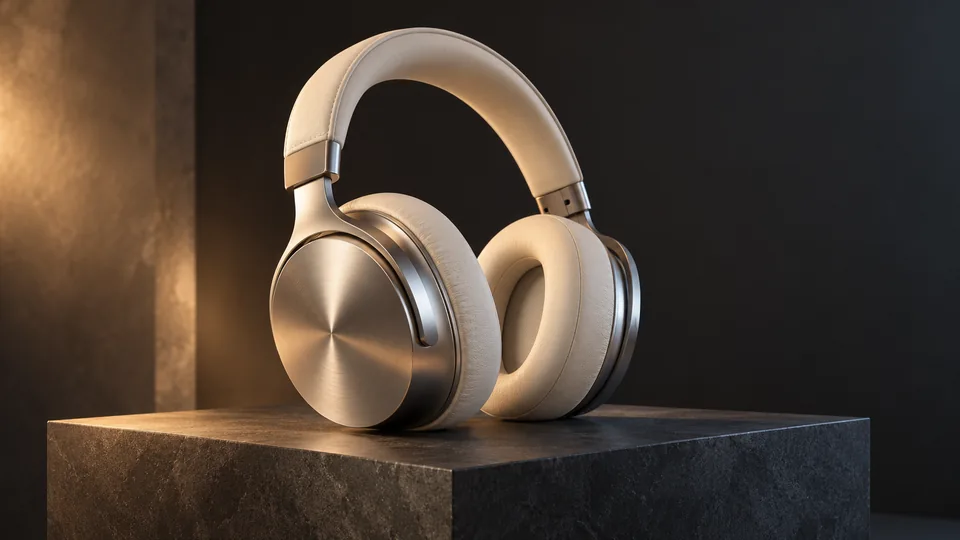
Referência: Fones de ouvido prateados e marfim em um pedestal escuro, com os fones de ouvido, a faixa de cabeça e as conexões visíveis.
Objetivo: revelar materiais por meio de uma posição de câmera mais próxima, mantendo o produto imóvel.
Use os fones de ouvido na imagem de referência como base visual. Priorize a faixa de cabeça, as conexões para ambos os fones de ouvido e o esquema de cores prata e marfim. Os fones de ouvido permanecem parados no centro de um pedestal escuro. A câmera avança lentamente para revelar superfícies metálicas e textura de couro sob iluminação lateral suave. Mantenha o plano de fundo simples. Não adicione mãos, acessórios ou texto na tela.Análise: Procure fones de ouvido extras ou ausentes, conexões distorcidas e mudanças repentinas de material. Se a estrutura deformar, reduza o movimento da câmera e tente uma imagem com contorno mais claro, alterando uma variável por vez. Verifique os logotipos, pequenos textos da embalagem e especificações exatas separadamente; adicione cópia na pós-produção quando uma tipografia precisa for essencial.
6. Exemplo três: atmosfera costeira
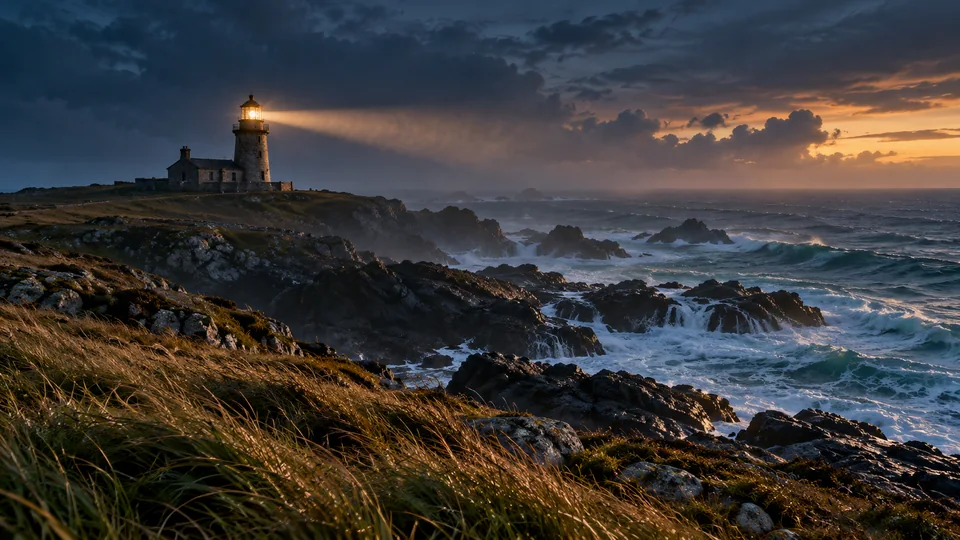
Referência: Um farol costeiro, rochas e ondas com primeiro plano e camadas de fundo claras.
Objetivo: Adicionar movimento ambiental suave enquanto preserva a construção e o terreno.
Use o farol costeiro, os contornos das rochas e a iluminação do crepúsculo na imagem de referência como base visual. Plano aberto com câmera fixa. Pequenas ondas batem na costa, uma leve névoa flutua no mar distante e o farol emite um feixe suave. Preservar a posição do farol e as principais relações do terreno. Não adicione barcos, pessoas ou mudanças climáticas abruptas.Revisão: Verifique se o farol se curva ou se move, se as ondas têm uma direção natural e se a névoa obscurece o objeto. Se a cena mudar muito, mantenha apenas as ondas como elemento móvel. Se estiver muito parado, especifique onde a ação da onda deverá ocorrer e quão forte ela deverá ser. Evite adicionar tempestade, movimento de câmera aérea e barco chegando simultaneamente.
7. Quando adicionar referências de vídeo ou áudio
Primeiro verifique se o modo selecionado aceita o material que você precisa. Adicione uma referência somente quando a imagem e o texto já estabelecerem o objetivo básico e um problema específico permanecer sem solução.
Para um movimento lateral suave da câmera, você pode escrever: “Use o clipe como referência para o ritmo do movimento lateral da câmera; use a imagem como base para a aparência do assunto”. Isto atribui funções; não garante que o modelo tome emprestado apenas o movimento e ignore todos os outros elementos. Caso apareçam elementos indesejados, reduza as referências ou escolha um clipe mais limpo.
As referências de áudio são úteis apenas quando a interface as suporta e o som ou ritmo faz parte do objetivo. Não planeje etapas de upload de áudio para um modo que não tenha entrada de áudio nem trate a geração de imagens, a referência de áudio e a sincronização labial como recursos intercambiáveis. O exemplo do retrato não tem diálogo e não precisa de áudio extra simplesmente para completar uma receita.
8. Altere uma variável de cada vez
Salve a imagem de referência, o prompt, o modelo selecionado e as configurações de interface. Grave o problema mais visível e depois altere um item: reduza a ação, simplifique o movimento da câmera ou substitua a imagem. Isto ajuda a comparar uma revisão, embora gerações repetidas ainda possam ser diferentes. Uma única melhoria não é prova de uma regra universal.
| Problema | Verifique primeiro | Próxima tentativa |
|---|---|---|
| Desvios no contorno do rosto ou do produto | Clareza de imagem e complexidade de movimento | Simplifique a ação e as mudanças de câmera |
| Quase nenhum movimento | Estilize palavras sem uma ação concreta | Especifique uma alteração visível e sua localização |
| Um novo elemento substitui o assunto | Descrições ou referências conflitantes | Remova material não relacionado e estabeleça prioridades |
| Movimento confuso da câmera | Instruções contraditórias da câmera | Mantenha uma câmera em movimento |
| Deformação posteriormente no clipe | Ação densa ou estrutura complexa | Reduzir eventos; dividir a produção se necessário |
| Texto ou logotipo impreciso | Dependência de letras pequenas exatas | Confira os materiais separadamente e adicione o texto na pós-produção |
9. Revise antes de exportar
- Compare o assunto no início, meio e fim; verificar se estruturas importantes permanecem plausíveis.
- Confirme se a ação e a câmera correspondem ao objetivo, sem saltos repentinos ou objetos indesejados.
- Verifique manualmente o texto do produto, detalhes pessoais e conteúdo factual.
- Verifique a proporção, a duração e o som da saída e decida se as legendas ou a música precisam de pós-produção.
- Mantenha as imagens de referência, prompt e configurações para reutilização posterior.
10. Perguntas frequentes
A imagem para vídeo requer uma imagem enviada?
Um fluxo de trabalho de entrada de imagem requer uma imagem. A geração apenas de texto é texto para vídeo. Verifique as instruções da interface para os materiais exigidos por um modo específico de geração de referência.
Quantas imagens de referência devo usar?
Comece com uma imagem que comunique claramente o assunto. Adicione outro somente quando o modo selecionado permitir e faltar um detalhe específico. Esta recomendação inicial não é o limite de upload do modelo ou plataforma.
“Manter o personagem consistente” evita mudanças de rosto?
Não pode garantir isso. Imagens nítidas, ações menores e movimentos de câmera mais simples tornam o alvo mais fácil de expressar, mas os resultados ainda exigem revisão. Quando surgir um desvio, reduza as alterações e compare as revisões em vez de adicionar ênfase repetidamente.
Que duração devo escolher para imagem em vídeo do Seedance 2.5?
Escolha entre as opções de interface atuais de acordo com as necessidades da cena. Valide uma ação simples antes de tentar uma história mais complexa. As capacidades do modelo publicado e as configurações oferecidas por uma interface específica devem ser consideradas separadamente.
Como posso especificar a imagem final?
Verifique os controles do primeiro/último quadro ou um modo equivalente. Duas imagens de referência não definem automaticamente os quadros de abertura e fechamento. Leia o guia do primeiro e último quadro do Seedance e, em seguida, prepare materiais para os controles que a interface atual realmente suporta.
Posso alterar o movimento da câmera depois de gerar o vídeo?
Você pode manter os materiais e configurações, revisar a descrição da câmera e gerar novamente. Isso difere da edição do vídeo existente. Use um fluxo de trabalho de edição somente quando a interface oferecer explicitamente a ferramenta relevante.
Comece seu próximo vídeo baseado em imagem
Escolha uma imagem com um assunto claro. Escreva uma ação, um movimento de câmera e uma prioridade de revisão. Inspecione o resultado antes de decidir qual variável única será alterada em seguida. Encontre acesso e mais instruções criativas em Seedance de imagem para vídeo.
Fonte: ByteDance Seed · Seedance 2.5, verificado em 18 de outubro de 2026. Os prompts e o fluxo de trabalho de solução de problemas são sugestões editoriais deste site, não garantias oficiais de desempenho.