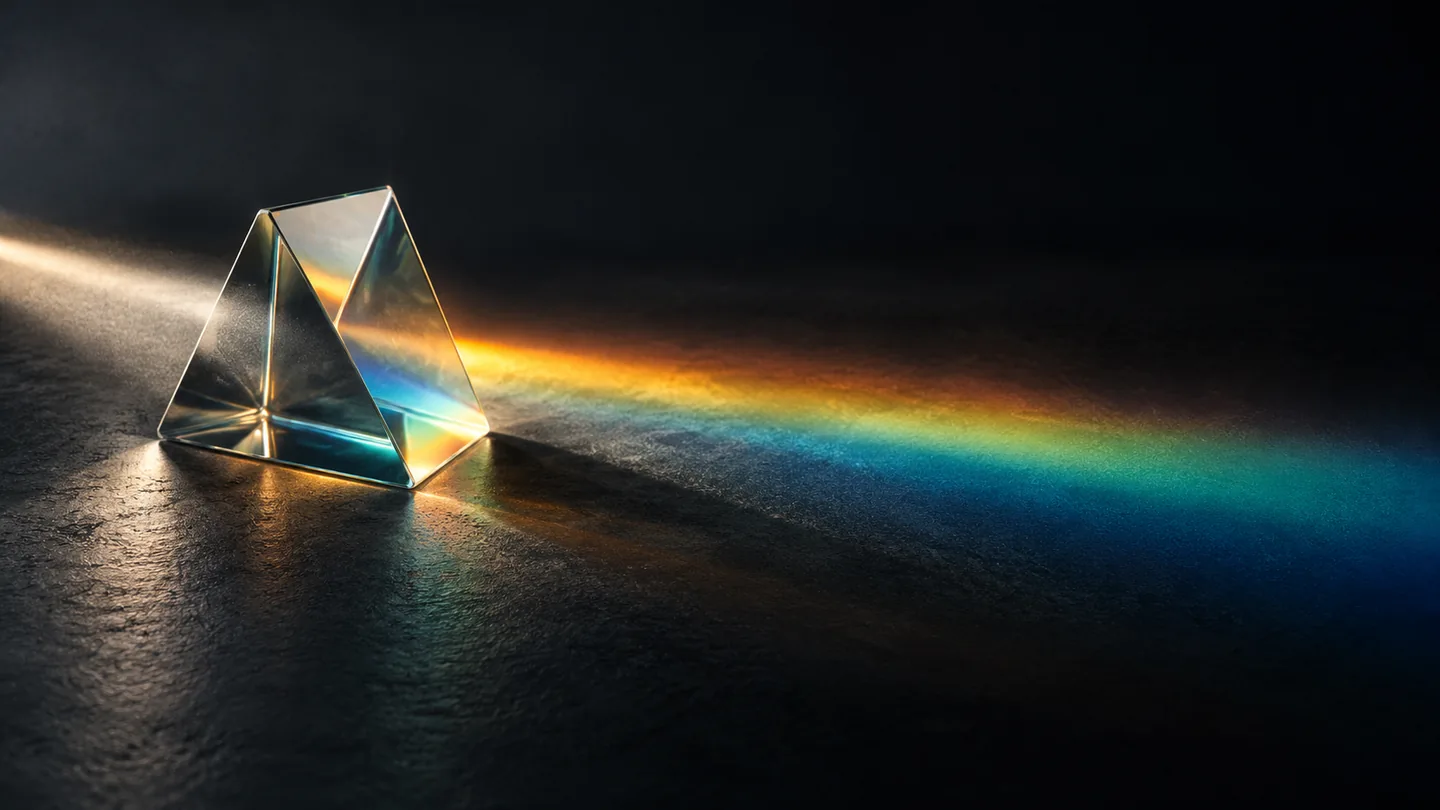
Hình ảnh tham chiếu hữu ích giúp video có điểm bắt đầu rõ ràng hơn nhưng không giải thích điều gì sẽ xảy ra tiếp theo. Người đó nên nhìn lại hay đi về phía máy quay? Sản phẩm có nên đứng yên trong khi máy quay di chuyển xung quanh nó không? Những thay đổi đó vẫn cần có hướng dẫn rõ ràng bằng văn bản.
Hướng dẫn chuyển từ hình ảnh sang video Seedance 2.5 này bao gồm việc lựa chọn hình ảnh, cấu trúc gợi ý và đánh giá đầu ra, với ba ví dụ bắt đầu hoàn chỉnh cho ảnh chân dung, sản phẩm và cảnh. Để có quyền truy cập và quy trình làm việc cơ bản, hãy truy cập Seedance tạo video từ ảnh. Khi bạn đã sẵn sàng, hãy chọn “Sử dụng Seedance”.
1. Phân biệt hình ảnh với video, tạo tham chiếu và khung hình đầu tiên/cuối cùng
Quy trình chuyển hình ảnh sang video thường bắt đầu bằng hình ảnh tĩnh và mô tả hành động tiếp theo. Việc tạo tham chiếu có thể sử dụng các tài liệu để hướng dẫn hình thức, bố cục, bố cục hoặc chuyển động. Các điều khiển khung đầu tiên/cuối cùng mô tả hai điểm cuối của quá trình chuyển đổi. Các giao diện có thể cung cấp các chế độ này dưới dạng các chế độ riêng biệt; tải lên hình ảnh không xác định loại điều khiển nào đang hoạt động.
Thông báo Seedance 2.5 của ByteDance Seed mô tả khả năng chỉnh sửa và tham chiếu đa phương thức. Các khả năng của mô hình đã được xuất bản không có nghĩa là mọi giao diện trực tuyến đều có các tùy chọn giống nhau. Kiểm tra giao diện thế hệ hiện tại để biết các chế độ có sẵn, loại vật liệu, số lần tải lên, thời lượng và tỷ lệ khung hình. Các ví dụ ở đây không yêu cầu thời lượng cố định và lời khuyên lựa chọn tài liệu không phải là giới hạn tải lên.
Tham chiếu cung cấp hướng dẫn chứ không phải đảm bảo rằng khuôn mặt, văn bản đóng gói, tỷ lệ hoặc mọi chi tiết sẽ vẫn giống hệt nhau trên các khung. “Giữ gìn vẻ ngoài” thể hiện yêu cầu sáng tạo; nó không phải là một công tắc khóa nhận dạng xác định.
2. Chọn hình ảnh có chủ đề dễ đọc
Quyết định chủ đề nào quan trọng nhất, sau đó kiểm tra xem hình ảnh có truyền đạt rõ ràng hay không. Đối với ảnh chân dung, hãy kiểm tra khuôn mặt, tư thế và quần áo. Đối với sản phẩm, hãy kiểm tra hình dáng, thành phần chính và vật liệu. Đối với các cảnh, hãy kiểm tra mối quan hệ không gian và sự tách biệt giữa tiền cảnh và hậu cảnh.
| Chất liệu | Ưu tiên | Những tình huống gây thêm khó khăn |
|---|---|---|
| Chân dung | Khuôn mặt rõ ràng, tư thế dễ đọc, quần áo khác biệt | Sự tắc nghẽn nặng nề, người chồng chéo, mái tóc hoặc trang điểm xung đột |
| sản phẩm | Đề cương đầy đủ, cấu trúc rõ ràng, vật liệu nhìn thấy được | Phản ánh ẩn các phần, phiên bản sản phẩm hỗn hợp, phụ thuộc vào văn bản nhỏ |
| Cảnh | Vị trí chủ thể, độ sâu, nguồn sáng chính | Ảnh ghép, góc nhìn trái ngược, tiêu điểm cạnh tranh |
Bắt đầu bằng một hình ảnh có mục đích rõ ràng sẽ giúp bạn dễ dàng phân biệt vấn đề hơn. Nếu giao diện cho phép nhiều tài liệu tham khảo hơn, hãy thêm một tài liệu tham khảo để trả lời một câu hỏi cụ thể, chẳng hạn như cấu trúc của chụp tai. Màu sắc hoặc trang phục xung đột có thể làm cho kết quả mong muốn trở nên kém rõ ràng hơn. Tránh tải lên mọi nội dung có sẵn cùng một lúc.
Sử dụng hình ảnh bạn sở hữu hoặc được phép sử dụng, bao gồm cả sự cho phép phù hợp đối với người thật. Đừng coi hình ảnh có hình mờ của người khác là tài sản sản phẩm của bạn.
3. Mô tả những gì ở lại và những gì thay đổi
Câu lệnh thực tế có năm phần: tham chiếu chủ đề, hành động chính, chuyển động của camera, thay đổi môi trường và mức độ ưu tiên xem xét. Thiết lập đường cơ sở với một hành động chính và một chuyển động của camera trước khi tăng thêm độ phức tạp.
Tham chiếu chủ đề: Sử dụng [person/product/scene] trong hình ảnh tham chiếu làm cơ sở trực quan. Giữ nguyên [các tính năng xuất hiện chính].
Hành động chính: [Một hành động rõ ràng, có thể quan sát được].
Camera: [Camera bị khóa/đẩy vào chậm/di chuyển sang bên nhẹ nhàng; bắt đầu bằng một].
Môi trường: [Những thay đổi nhỏ về ánh sáng, gió hoặc nước phù hợp với khung cảnh].
Ưu tiên xem xét: [Tránh biến dạng rõ ràng, thừa chủ thể hoặc cắt đột ngột].
“Cao cấp”, “kịch tính” và “điện ảnh” mô tả phong cách nhưng chúng không thay thế hướng dẫn hành động. “Máy ảnh từ từ di chuyển lại gần hơn trong khi tai nghe vẫn ở chính giữa chân đế” đưa ra hướng đi rõ ràng hơn. Tránh yêu cầu đồng thời có một camera bị khóa, quỹ đạo nhanh và rút lui đột ngột.
Nếu có sẵn trường dấu nhắc phủ định chuyên dụng, hãy làm theo hướng dẫn của trường đó. Mặt khác, các ràng buộc trạng thái ngắn gọn bằng ngôn ngữ thông thường mà không cần giả định cú pháp đặc biệt sẽ hoạt động.
4. Ví dụ thứ nhất: một chuyển động chân dung tinh tế
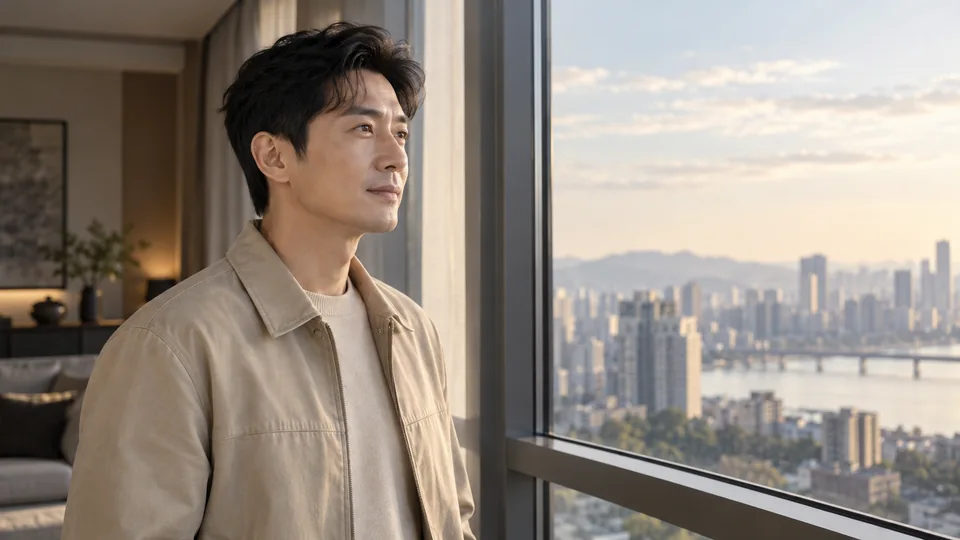
Tham khảo: Một người đàn ông trưởng thành mặc áo khoác màu be nhạt đứng cạnh cửa sổ, nhìn rõ khuôn mặt và vai.
Mục tiêu: Thể hiện một sự thay đổi nhỏ trong ánh mắt và biểu cảm trước khi cố gắng bước đi, quay người hoặc đối thoại.
Sử dụng người, áo khoác màu be nhạt và vị trí bên cửa sổ trong hình ảnh tham chiếu làm cơ sở trực quan. Anh ta giữ tư thế đứng thoải mái, nhìn ra bên ngoài, sau đó hơi chuyển ánh mắt và nở một nụ cười nhẹ, kín đáo. Máy quay cố định, cận cảnh trung bình, ánh sáng tự nhiên dịu nhẹ. Giữ nền yên tĩnh. Không thêm người khác, thay đổi biểu cảm đột ngột hoặc cắt camera.Đánh giá: So sánh đường viền khuôn mặt, cổ áo và vai ở phần đầu, phần giữa và phần cuối. Kiểm tra xem mắt và miệng có chuyển động tự nhiên hay không và hậu cảnh có bị dịch chuyển ngoài ý muốn hay không. Nếu khuôn mặt bị lệch, hãy giảm các thay đổi về biểu cảm và giữ lại camera đã khóa trước khi thêm các hành động khác. Đây là điểm khởi đầu sáng tạo, không phải là bản trình diễn đầu ra đã được xác minh.
5. Ví dụ hai: ảnh chụp sản phẩm tai nghe

Tham khảo: Tai nghe over-ear màu bạc và ngà voi đặt trên bệ tối màu, có thể nhìn thấy đệm tai, băng đô và các kết nối.
Mục tiêu: Hiển thị vật liệu thông qua vị trí camera gần hơn trong khi vẫn giữ sản phẩm đứng yên.
Sử dụng tai nghe over-ear trong hình ảnh tham chiếu làm cơ sở trực quan. Ưu tiên quai đeo đầu, các kết nối với cả hai chụp tai và phối màu bạc và ngà. Tai nghe vẫn đứng yên ở giữa bệ tối. Máy quay từ từ tiến gần để lộ bề mặt kim loại và kết cấu da dưới ánh sáng dịu ở hai bên. Giữ nền đơn giản. Không thêm tay, phụ kiện hoặc văn bản trên màn hình.Đánh giá: Tìm kiếm miếng đệm tai bị thiếu hoặc thừa, kết nối bị méo và vật liệu thay đổi đột ngột. Nếu cấu trúc bị biến dạng, hãy giảm chuyển động của máy quay và thử chụp ảnh với đường viền rõ ràng hơn, thay đổi từng biến một. Kiểm tra riêng logo, văn bản đóng gói nhỏ và thông số kỹ thuật chính xác; thêm bản sao ở giai đoạn hậu kỳ khi kiểu chữ chính xác là điều cần thiết.
6. Ví dụ 3: khí quyển ven biển
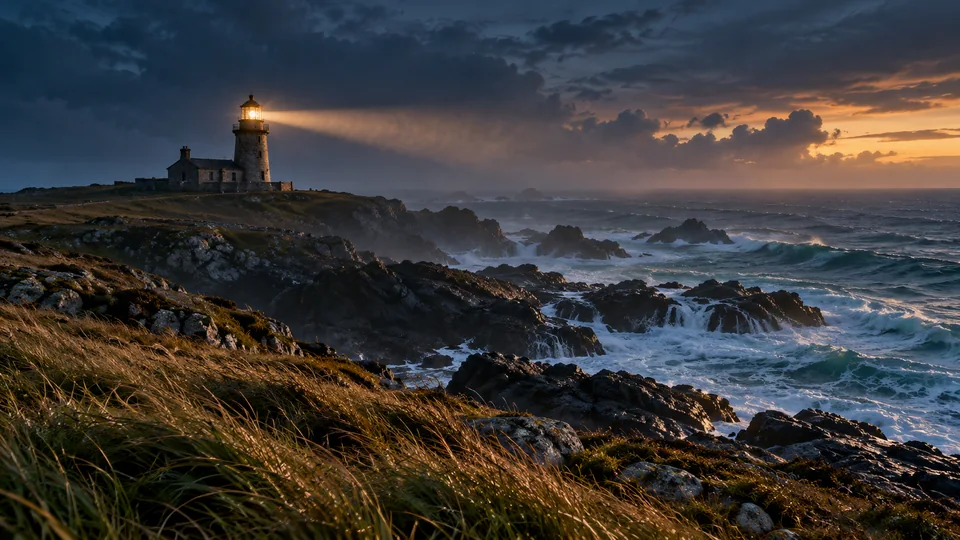
Tham khảo: Ngọn hải đăng ven biển, đá và sóng với các lớp nền trước và nền sau rõ ràng.
Mục tiêu: Thêm chuyển động môi trường nhẹ nhàng trong khi vẫn bảo tồn tòa nhà và địa hình.
Sử dụng ngọn hải đăng ven biển, đường viền của đá và ánh sáng hoàng hôn trong hình ảnh tham chiếu làm cơ sở trực quan. Máy quay góc rộng cố định. Sóng nhỏ vỗ vào bờ, sương nhẹ trôi trên biển xa, ngọn hải đăng chiếu tia sáng êm dịu. Giữ nguyên vị trí ngọn hải đăng và các mối quan hệ địa hình chính. Không thêm thuyền, người hoặc thời tiết thay đổi đột ngột.Đánh giá: Kiểm tra xem ngọn hải đăng có bị uốn cong hay di chuyển hay không, sóng có hướng tự nhiên hay không và sương mù có che khuất đối tượng hay không. Nếu cảnh thay đổi quá nhiều, chỉ giữ lại sóng làm yếu tố chuyển động. Nếu nó quá tĩnh, hãy xác định nơi tác động của sóng sẽ xảy ra và cường độ của nó. Tránh thêm đồng thời một cơn bão, chuyển động của camera trên không và một chiếc thuyền đang đến.
7. Khi nào cần thêm tài liệu tham khảo video hoặc âm thanh
Trước tiên hãy kiểm tra xem chế độ đã chọn có chấp nhận vật liệu bạn cần hay không. Chỉ thêm tham chiếu khi hình ảnh và văn bản đã thiết lập được mục tiêu cơ bản và vấn đề cụ thể vẫn chưa được giải quyết.
Để di chuyển nhẹ nhàng máy quay theo chiều ngang, bạn có thể viết: “Sử dụng clip làm tham chiếu về tốc độ chuyển động của máy quay theo chiều ngang; sử dụng hình ảnh làm cơ sở cho diện mạo của đối tượng.” Điều này chỉ định vai trò; nó không đảm bảo rằng mô hình sẽ chỉ mượn chuyển động và bỏ qua mọi phần tử khác. Nếu các phần tử không mong muốn xuất hiện, hãy giảm các tham chiếu hoặc chọn một clip sạch hơn.
Tham chiếu âm thanh chỉ hữu ích khi giao diện hỗ trợ chúng và âm thanh hoặc nhịp điệu là một phần của mục tiêu. Không lập kế hoạch các bước tải lên âm thanh cho chế độ thiếu đầu vào âm thanh hoặc coi việc tạo hình ảnh, tham chiếu âm thanh và đồng bộ hóa môi là các tính năng có thể hoán đổi cho nhau. Ví dụ chân dung không có hội thoại và không cần thêm âm thanh chỉ để hoàn thành công thức.
8. Thay đổi từng biến một
Lưu hình ảnh tham chiếu, câu lệnh, mô hình đã chọn và cài đặt giao diện. Ghi lại vấn đề dễ thấy nhất, sau đó thay đổi một mục: giảm hành động, đơn giản hóa việc di chuyển camera hoặc thay thế hình ảnh. Điều này giúp so sánh một bản sửa đổi, mặc dù các thế hệ lặp lại vẫn có thể khác nhau. Một cải tiến đơn lẻ không phải là bằng chứng của một quy luật phổ quát.
| vấn đề | Kiểm tra trước | Lần thử tiếp theo |
|---|---|---|
| Sự trôi dạt của đường viền khuôn mặt hoặc sản phẩm | Độ rõ của hình ảnh và độ phức tạp của chuyển động | Đơn giản hóa hành động và thay đổi camera |
| Hầu như không có chuyển động | Phong cách từ ngữ mà không có hành động cụ thể | Chỉ định một thay đổi có thể nhìn thấy và vị trí của nó |
| Một yếu tố mới thay thế chủ đề | Mô tả hoặc tài liệu tham khảo xung đột | Loại bỏ những tài liệu không liên quan và đặt mức độ ưu tiên |
| Chuyển động camera bối rối | Hướng dẫn sử dụng máy quay trái ngược nhau | Giữ một camera di chuyển |
| Biến dạng sau trong clip | Hành động dày đặc hoặc cấu trúc phức tạp | Giảm sự kiện; chia sản xuất nếu cần thiết |
| Văn bản hoặc biểu tượng không chính xác | Sự phụ thuộc vào chữ nhỏ chính xác | Kiểm tra riêng tư liệu và thêm chữ trong giai đoạn hậu kỳ |
9. Kiểm tra trước khi xuất
- So sánh chủ ngữ ở đầu, giữa và cuối; kiểm tra xem các cấu trúc quan trọng có còn hợp lý hay không.
- Xác nhận hành động và camera khớp với mục tiêu mà không bị nhảy đột ngột hoặc có vật thể không mong muốn.
- Xác minh thủ công văn bản sản phẩm, thông tin cá nhân và nội dung thực tế.
- Kiểm tra tỷ lệ khung hình đầu ra, thời lượng và âm thanh, đồng thời quyết định xem phụ đề hoặc nhạc có cần xử lý hậu kỳ hay không.
- Giữ lại hình ảnh tham khảo, câu lệnh và cài đặt để sử dụng lại sau này.
10. Câu hỏi thường gặp
Hình ảnh chuyển sang video có yêu cầu hình ảnh được tải lên không?
Quy trình tạo video có đầu vào là ảnh cần cung cấp ảnh. Nếu chỉ nhập văn bản, đó là tạo video từ văn bản. Hãy xem hướng dẫn của giao diện để biết chế độ tạo video theo tham chiếu cụ thể cần những loại tư liệu nào.
Tôi nên sử dụng bao nhiêu hình ảnh tham khảo?
Bắt đầu bằng một hình ảnh truyền đạt rõ ràng chủ đề. Chỉ thêm một cái khác khi chế độ đã chọn cho phép và thiếu một chi tiết cụ thể. Đề xuất ban đầu này không phải là giới hạn tải lên của mô hình hoặc nền tảng.
Việc “giữ ngoại hình nhân vật nhất quán” có ngăn cản được sự thay đổi khuôn mặt không?
Nó không thể đảm bảo điều đó. Hình ảnh rõ ràng, hành động nhỏ hơn và chuyển động camera đơn giản hơn giúp thể hiện mục tiêu dễ dàng hơn nhưng kết quả đầu ra vẫn cần được xem xét. Khi sự trôi dạt xuất hiện, hãy giảm bớt những thay đổi và so sánh các bản sửa đổi thay vì liên tục thêm điểm nhấn.
Tôi nên chọn thời lượng bao nhiêu cho hình ảnh Seedance 2.5 thành video?
Chọn từ các tùy chọn giao diện hiện tại theo nhu cầu của cảnh. Xác thực một hành động đơn giản trước khi thử một câu chuyện phức tạp hơn. Các khả năng của mô hình đã xuất bản và cài đặt do một giao diện cụ thể cung cấp phải được xem xét riêng.
Làm cách nào tôi có thể chỉ định hình ảnh kết thúc?
Kiểm tra các điều khiển khung hình đầu tiên/cuối cùng hoặc chế độ tương đương. Hai hình ảnh tham chiếu không tự động xác định khung mở và khung đóng. Đọc Hướng dẫn khung đầu tiên và cuối cùng của Seedance, sau đó chuẩn bị tài liệu cho các điều khiển mà giao diện hiện tại thực sự hỗ trợ.
Có thể thay đổi chuyển động máy quay sau khi tạo video không?
Bạn có thể giữ lại các tài liệu và cài đặt, sửa lại mô tả máy quay và tạo lại. Điều đó khác với việc chỉnh sửa video hiện có. Chỉ sử dụng quy trình chỉnh sửa khi giao diện cung cấp công cụ liên quan một cách rõ ràng.
Bắt đầu video dựa trên hình ảnh tiếp theo của bạn
Chọn một hình ảnh có chủ đề rõ ràng. Viết một hành động, một chuyển động của camera và một mức độ ưu tiên đánh giá. Kiểm tra kết quả trước khi quyết định biến nào sẽ thay đổi tiếp theo. Tìm quyền truy cập và các hướng sáng tạo khác trên Seedance tạo video từ ảnh.
Nguồn: ByteDance Seed · Seedance 2.5, được kiểm tra vào ngày 18 tháng 10 năm 2026. Câu lệnh và quy trình khắc phục sự cố là đề xuất biên tập từ trang web này, không phải đảm bảo hiệu suất chính thức.