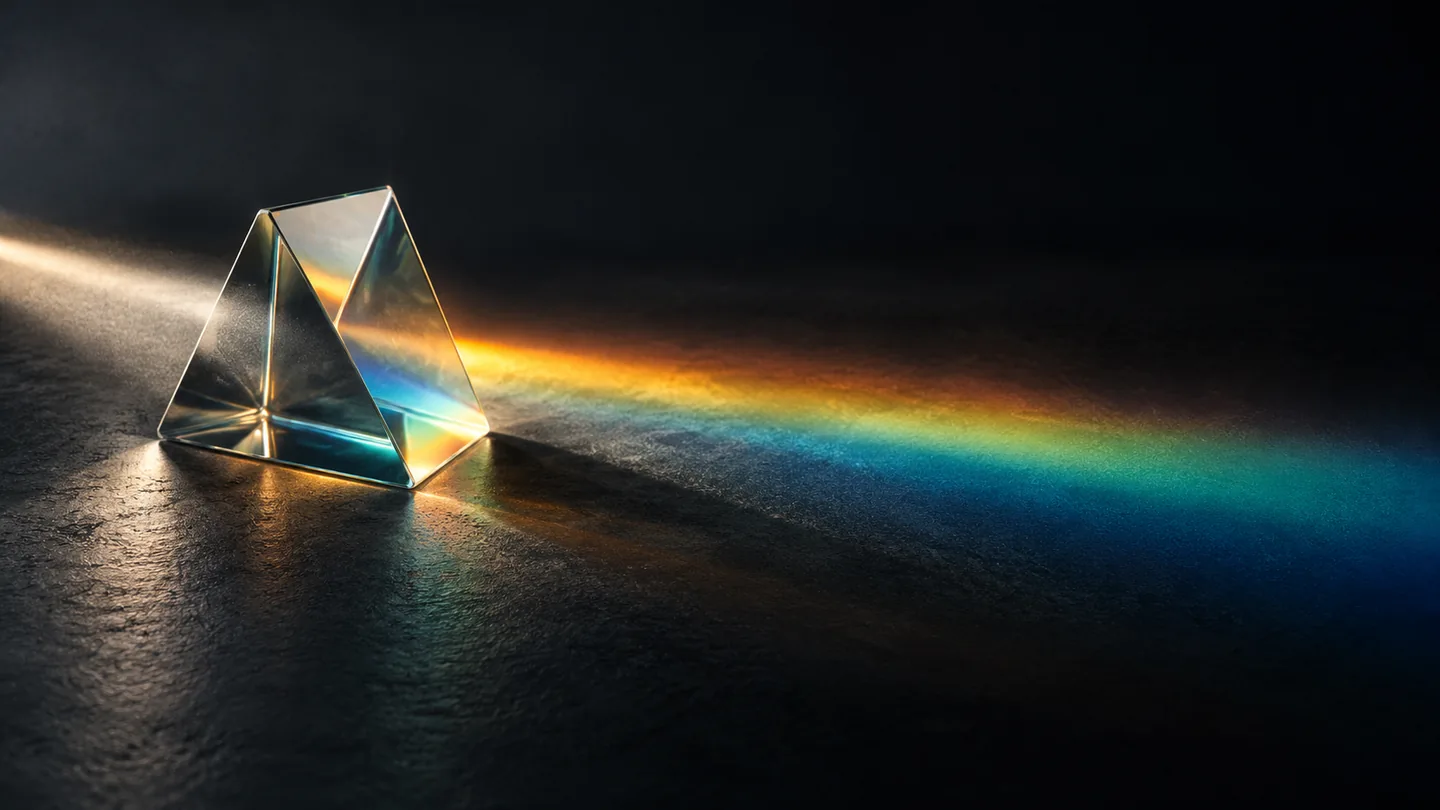
Un’immagine di riferimento utile fornisce al video un punto di partenza più chiaro, ma non spiega cosa dovrebbe succedere dopo. La persona dovrebbe guardarsi indietro o camminare verso la telecamera? Un prodotto dovrebbe rimanere fermo mentre la telecamera si muove attorno ad esso? Tali cambiamenti necessitano ancora di una chiara indicazione scritta.
Questa guida da immagine a video di Seedance 2.5 copre la selezione delle immagini, la struttura dei prompt e la revisione dell’output, con tre esempi iniziali completi per ritratti, prodotti e scene. Per l’accesso e il flusso di lavoro di base, visita Seedance da immagine a video. Quando sei pronto, scegli “Usa Seedance”.
1. Distinguere l’immagine dal video, dalla generazione di riferimento e dal primo/ultimo fotogramma
I flussi di lavoro da immagine a video in genere iniziano con un’immagine fissa e descrivono l’azione che segue. La generazione di riferimenti può utilizzare materiali per guidare l’aspetto, l’ambientazione, la composizione o il movimento. I controlli del primo/ultimo fotogramma descrivono i due punti finali di una transizione. Le interfacce possono offrirle come modalità separate; il caricamento di un’immagine non stabilisce quale tipo di controllo è attivo.
L’annuncio Seedance 2.5 di ByteDance Seed descrive le funzionalità di riferimento e modifica multimodali. Le funzionalità del modello pubblicato non significano che ogni interfaccia online espone le stesse opzioni. Controlla l’interfaccia della generazione attuale per le modalità disponibili, i tipi di materiale, il numero di caricamenti, la durata e le proporzioni. Gli esempi qui riportati non richiedono una durata fissa e i consigli sulla selezione dei materiali non rappresentano un limite di caricamento.
Un riferimento fornisce una guida, non una garanzia che i volti, il testo della confezione, le proporzioni o ogni dettaglio rimarranno identici nei fotogrammi. “Preservare l’apparenza” esprime una richiesta creativa; non è un interruttore deterministico di blocco dell’identità.
2. Scegli un’immagine con un soggetto leggibile
Decidi quale argomento conta di più, quindi controlla se l’immagine lo comunica chiaramente. Per i ritratti, ispezionare il viso, la posa e gli abiti. Per i prodotti, controlla la struttura, i componenti chiave e i materiali. Per le scene, esamina le relazioni spaziali e la separazione tra primo piano e sfondo.
| Materiale | Dare priorità | Situazioni che aggiungono difficoltà |
|---|---|---|
| Ritratto | Volto chiaro, posa leggibile, abbigliamento distinto | Occlusione pesante, persone sovrapposte, capelli o trucco contrastanti |
| Prodotto | Profilo completo, struttura chiara, materiali visibili | Riflessi che nascondono parti, versioni di prodotti misti, dipendenza da testi minuscoli |
| Scena | Posizione del soggetto, profondità, fonte di luce principale | Collage, prospettive contrastanti, punti focali in competizione |
Iniziare con un’immagine che ha uno scopo chiaro rende i problemi più facili da isolare. Se l’interfaccia consente più riferimenti, aggiungine uno per rispondere a una domanda specifica, come la struttura di un padiglione auricolare. Colori o indumenti contrastanti possono rendere meno chiaro il risultato desiderato. Evita di caricare tutte le risorse disponibili contemporaneamente.
Utilizza immagini che possiedi o che sei autorizzato a utilizzare, inclusa l’autorizzazione appropriata per persone reali. Non trattare l’immagine filigranata di qualcun altro come risorsa del tuo prodotto.
3. Descrivi cosa rimane e cosa cambia
Un suggerimento pratico è composto da cinque parti: riferimento al soggetto, azione principale, movimento della telecamera, cambiamento ambientale e priorità di revisione. Stabilisci una linea di base con un’azione principale e un movimento della telecamera prima di aggiungere complessità.
Riferimento all'oggetto: utilizza [person/product/scene] nell'immagine di riferimento come base visiva. Conserva [caratteristiche principali dell'aspetto].
Azione principale: [Un'azione chiara e osservabile].
Fotocamera: [Camera fissa/spinta lenta/movimento laterale delicato; iniziare con uno].
Ambiente: [Piccoli cambiamenti nella luce, nel vento o nell'acqua che si adattano alla scena].
Priorità di revisione: [Deformazione evidente, soggetti extra o tagli bruschi da evitare].
“Premium”, “drammatico” e “cinematografico” descrivono lo stile, ma non sostituiscono le istruzioni di azione. “La telecamera si avvicina lentamente mentre le cuffie rimangono centrate sul piedistallo” dà una direzione più chiara. Evita di chiedere una telecamera bloccata, un’orbita veloce e un ritiro improvviso allo stesso tempo.
Se è disponibile un campo dedicato al messaggio negativo, seguire le relative istruzioni. Altrimenti, i vincoli statali brevemente nel linguaggio ordinario senza assumere una sintassi speciale funzioneranno.
4. Esempio uno: un sottile movimento del ritratto
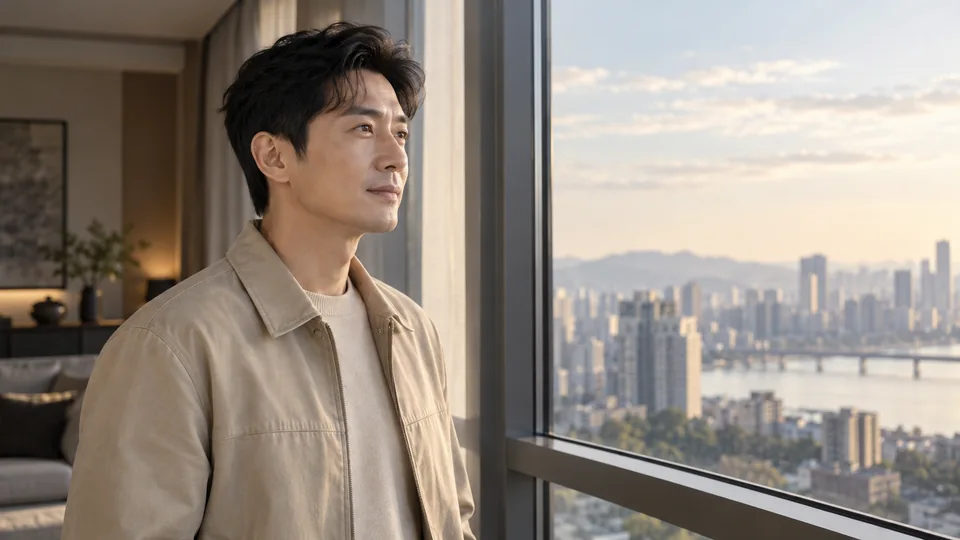
Riferimento: Un uomo adulto con una giacca beige chiaro in piedi accanto a una finestra, con il viso e le spalle chiaramente visibili.
Obiettivo: mostrare un piccolo cambiamento nello sguardo e nell’espressione prima di tentare di camminare, voltarsi o dialogare.
Usa la persona, la giacca beige chiaro e la posizione accanto alla finestra nell'immagine di riferimento come base visiva. Mantiene una postura eretta rilassata, guarda fuori, poi sposta leggermente lo sguardo e sorride trattenuto. Camera fissa, primo piano medio, luce laterale morbida e naturale. Mantieni lo sfondo tranquillo. Non aggiungere altre persone, cambiamenti improvvisi di espressione o tagli della telecamera.Recensione: Confronta il contorno del viso, il colletto e le spalle all’inizio, al centro e alla fine. Controlla se gli occhi e la bocca si muovono in modo naturale e se lo sfondo si sposta involontariamente. Se il volto si sposta, riduci i cambiamenti di espressione e mantieni la camera bloccata prima di aggiungere ulteriore azione. Questo è un punto di partenza creativo, non una dimostrazione di output verificata.
5. Esempio due: ripresa di un prodotto con le cuffie
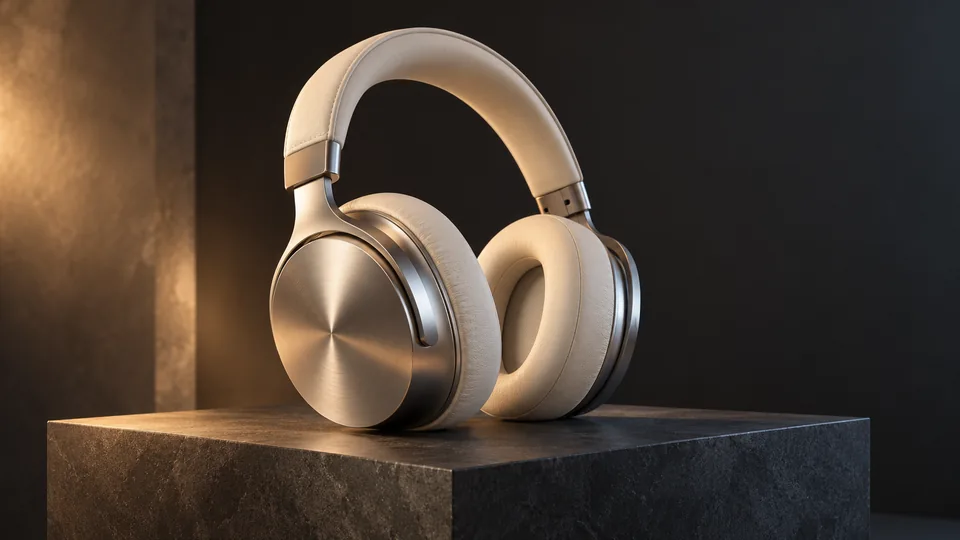
Riferimento: Cuffie over-ear argento e avorio su base scura, con padiglioni auricolari, archetto e connessioni visibili.
Obiettivo: rivelare i materiali attraverso una posizione più ravvicinata della telecamera mantenendo il prodotto fermo.
Utilizza le cuffie over-ear nell'immagine di riferimento come base visiva. Dai priorità all'archetto, alle connessioni a entrambi i padiglioni auricolari e alla combinazione di colori argento e avorio. Le cuffie rimangono ferme al centro di un piedistallo scuro. La camera si avvicina lentamente per rivelare le superfici metalliche e la struttura della pelle sotto una morbida illuminazione laterale. Mantieni lo sfondo semplice. Non aggiungere mani, accessori o testo sullo schermo.Recensione: Cerca padiglioni mancanti o extra, connessioni distorte e improvvisi cambiamenti di materiale. Se la struttura si deforma, riduci il movimento della camera e prova un’immagine con un contorno più chiaro, modificando una variabile alla volta. Controllare separatamente i loghi, i piccoli testi sulla confezione e le specifiche esatte; aggiungi copia in post-produzione quando una tipografia accurata è essenziale.
6. Esempio tre: atmosfera costiera
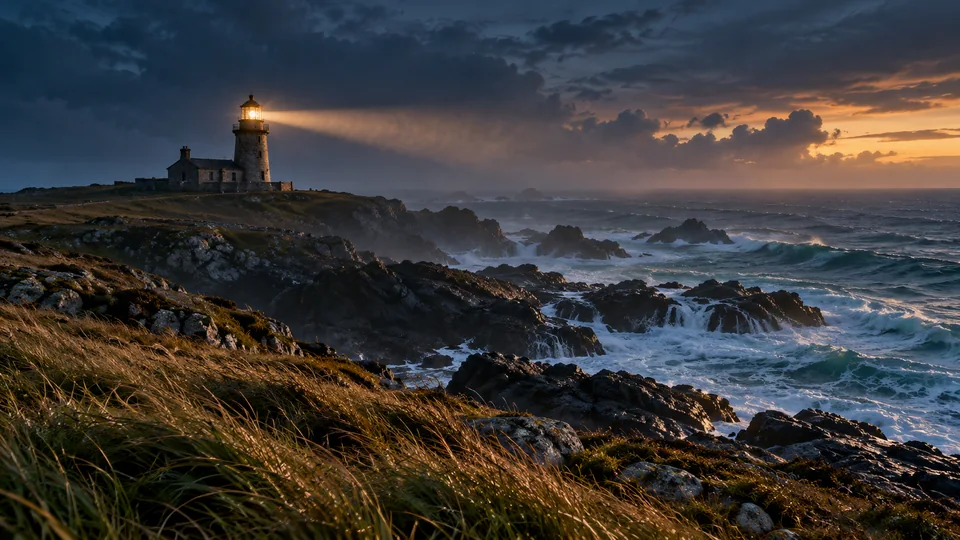
Riferimento: Un faro costiero, rocce e onde con strati di primo piano e di sfondo chiari.
Obiettivo: aggiungere delicati movimenti ambientali preservando l’edificio e il terreno.
Utilizza il faro costiero, i contorni delle rocce e l'illuminazione crepuscolare nell'immagine di riferimento come base visiva. Inquadratura ampia con camera fissa. Piccole onde si infrangono sulla riva, una leggera nebbia si diffonde nel mare lontano e il faro proietta un raggio morbido. Preserva la posizione del faro e le principali relazioni con il terreno. Non aggiungere barche, persone o cambiamenti meteorologici improvvisi.Recensione: Controlla se il faro si piega o si muove, se le onde hanno una direzione naturale e se la nebbia oscura il soggetto. Se la scena cambia troppo, mantieni solo le onde come elemento in movimento. Se è troppo calmo, specifica dove dovrebbe verificarsi l’azione dell’onda e quanto dovrebbe essere forte. Evitare di aggiungere contemporaneamente una tempesta, il movimento della telecamera aerea e l’arrivo di una barca.
7. Quando aggiungere riferimenti video o audio
Per prima cosa controlla se la modalità selezionata accetta il materiale di cui hai bisogno. Aggiungi un riferimento solo quando l’immagine e il testo stabiliscono già l’obiettivo di base e un problema specifico rimane irrisolto.
Per un delicato movimento laterale della telecamera, potresti scrivere: “Usa la clip come riferimento per il ritmo del movimento laterale della telecamera; usa l’immagine come base per l’aspetto del soggetto”. Questo assegna i ruoli; non garantisce che il modello prenda in prestito solo il movimento e ignori ogni altro elemento. Se compaiono elementi indesiderati, riduci i riferimenti o scegli una clip più pulita.
I riferimenti audio sono utili solo quando l’interfaccia li supporta e il suono o il ritmo fanno parte dell’obiettivo. Non pianificare i passaggi di caricamento audio per una modalità priva di input audio e non trattare la generazione di immagini, i riferimenti audio e la sincronizzazione labiale come funzionalità intercambiabili. L’esempio del ritratto non ha dialoghi e non necessita di audio aggiuntivo semplicemente per completare una ricetta.
8. Modificare una variabile alla volta
Salva l’immagine di riferimento, il prompt, il modello selezionato e le impostazioni dell’interfaccia. Registra il problema più visibile, quindi modifica un elemento: riduci l’azione, semplifica lo spostamento della camera o sostituisci l’immagine. Ciò aiuta a confrontare una revisione, sebbene generazioni ripetute possano comunque differire. Un singolo miglioramento non è la prova di una regola universale.
| Problema | Controlla prima | Prossimo tentativo |
|---|---|---|
| Il contorno del viso o del prodotto si sposta | Chiarezza dell’immagine e complessità del movimento | Semplifica l’azione e i cambiamenti della telecamera |
| Quasi nessun movimento | Parole di stile senza un’azione concreta | Specificare una modifica visibile e la relativa posizione |
| Un nuovo elemento sostituisce il soggetto | Descrizioni o riferimenti contrastanti | Rimuovi materiale non correlato e stabilisci le priorità |
| Movimento confuso della camera | Istruzioni della camera contraddittorie | Mantieni una telecamera in movimento |
| Deformazione più avanti nella clip | Azione densa o struttura complessa | Ridurre gli eventi; dividere la produzione se necessario |
| Testo o logo imprecisi | Dipendenza dall’esattezza dei caratteri piccoli | Verificare i materiali separatamente e aggiungere il testo in postproduzione |
9. Revisione prima dell’esportazione
- Confronta l’argomento all’inizio, al centro e alla fine; verificare che le strutture importanti rimangano plausibili.
- Conferma che l’azione e la telecamera corrispondano all’obiettivo, senza salti improvvisi o oggetti indesiderati.
- Verifica manualmente il testo del prodotto, i dettagli personali e i contenuti reali.
- Controlla le proporzioni, la durata e l’audio dell’output e decidi se i sottotitoli o la musica necessitano di postproduzione.
- Conservare le immagini di riferimento, la richiesta e le impostazioni per un riutilizzo successivo.
10. Domande frequenti
L’immagine nel video richiede un’immagine caricata?
Un flusso di lavoro di input di immagini richiede un’immagine. La generazione dal solo testo equivale al testo in video. Controllare le istruzioni dell’interfaccia per i materiali richiesti da una particolare modalità di generazione dei riferimenti.
Quante immagini di riferimento dovrei utilizzare?
Inizia con un’immagine che comunichi chiaramente l’argomento. Aggiungine un altro solo quando la modalità selezionata lo consente e manca un dettaglio specifico. Questa raccomandazione iniziale non rappresenta il limite di caricamento del modello o della piattaforma.
”Mantenere il personaggio coerente” impedisce i cambiamenti di volto?
Non può garantirlo. Immagini chiare, azioni più piccole e movimenti della camera più semplici rendono il target più facile da esprimere, ma i risultati richiedono comunque una revisione. Quando appare una deviazione, riduci i cambiamenti e confronta le revisioni invece di aggiungere ripetutamente enfasi.
Quale durata dovrei scegliere per l’immagine in video di Seedance 2.5?
Scegli tra le opzioni dell’interfaccia corrente in base alle esigenze della scena. Convalida un’azione semplice prima di tentare una storia più complessa. Le funzionalità del modello pubblicato e le impostazioni offerte da una particolare interfaccia devono essere considerate separatamente.
Come posso specificare l’immagine finale?
Controlla i controlli del primo/ultimo fotogramma o una modalità equivalente. Due immagini di riferimento non definiscono automaticamente i fotogrammi di apertura e chiusura. Leggi la guida al primo e all’ultimo frame di Seedance, quindi prepara i materiali per i controlli effettivamente supportati dall’interfaccia corrente.
Posso cambiare il movimento di camera dopo aver generato il video?
È possibile conservare i materiali e le impostazioni, rivedere la descrizione della telecamera e generarla di nuovo. Ciò è diverso dalla modifica del video esistente. Utilizza un flusso di lavoro di modifica solo quando l’interfaccia offre esplicitamente lo strumento pertinente.
Avvia il tuo prossimo video basato su immagini
Scegli un’immagine con un soggetto chiaro. Scrivi un’azione, uno spostamento della telecamera e una priorità di revisione. Esaminare il risultato prima di decidere quale singola variabile modificare successivamente. Trova accesso e ulteriori indicazioni creative su Seedance da immagine a video.
Fonte: ByteDance Seed · Seedance 2.5, controllato il 18 ottobre 2026. Le istruzioni e il flusso di lavoro per la risoluzione dei problemi sono suggerimenti editoriali di questo sito, non garanzie ufficiali sulle prestazioni.