
Ein Seedance-Video kann mit einem schönen Bild beginnen und dann bei einer Drehung ein Gesicht verändern oder einen bewegten Gegenstand verformen. Stellen Sie zuerst fest, wo die Veränderung auftritt, und entscheiden Sie dann, was Sie bei der nächsten Generierung anpassen. Wörter wie „HD“, „filmisch“ oder „ultradetailliert“ ersetzen keine klaren Entscheidungen über Motiv, Handlung und Kamera.
Die folgenden Beispiele zu Figuren, Produkten und Kameras zeigen, wie aus einer komplexen Anforderung eine leichter überprüfbare Aufgabe wird. Die Originalillustrationen dienen als kreative Anregung. Sie sind weder getestete Seedance-Ausgaben noch Vorher-nachher-Vergleiche einer Korrektur.
1. Generierungsprobleme von Wiedergabeproblemen trennen
Sehen Sie den gesamten Clip bei normaler Geschwindigkeit an. Halten Sie anschließend vor, während und nach der problematischen Stelle an. Falls eine ursprüngliche Exportdatei vorliegt, vergleichen Sie auch diese. Beurteilen Sie die Generierungsqualität nicht ausschließlich anhand einer niedrig aufgelösten Vorschau oder einer von einer sozialen Plattform komprimierten Version.
| Beobachtung | Zuerst prüfen | Nächster Versuch |
|---|---|---|
| Der ganze Clip wirkt unscharf | Unterschiede zwischen Vorschau und Export; Größe des Motivs | Tatsächliche Ausgabeeinstellungen prüfen, Bildaufbau vereinfachen und Motiv größer zeigen |
| Gesicht oder Kleidung verändern sich | Beginnt die Veränderung bei einer Drehung, Verdeckung oder Entfernungsänderung? | Eine Handlung entfernen und erkennbare Referenzmerkmale bewahren |
| Produktkanten oder Strukturen verformen sich | Kontur bei Drehung, Reflexionen oder Handkontakt | Produkt stillhalten und Kamerabewegung oder Licht getrennt testen |
| Kamera zittert oder wechselt die Richtung | Wurden mehrere Kamerabewegungen gleichzeitig verlangt? | Eine hauptsächliche Kamerabewegung beibehalten |
| Das Ende verändert sich abrupt | Zu viele Ereignisse oder Anforderungen an das Ende in einem Clip | Ziel eingrenzen oder auf verschiedene Einstellungen verteilen |
| Text oder Ton sind ungeeignet | Ist eine exakte Darstellung nötig, und unterstützt der Modus die Aufgabe? | Präzise Untertitel, Kennzeichen oder Ton in der Nachbearbeitung erstellen |
Dies sind Ausgangspunkte für die Diagnose, keine bestätigten Ursachen. Halten Sie fest, wo das Problem auftritt und was sich verändert, statt das Ergebnis nur als „schlecht“ zu bezeichnen. So lässt sich die nächste Ausgabe besser vergleichen.
2. Dem Clip ein tatsächlich überprüfbares Ziel geben
Ersetzen Sie „eine hochwertige Figurenwerbung“ durch „dieselbe Person hebt in einer festen Einstellung den Blick zu einem Fenster; Kleidung und Frisur bleiben kontinuierlich“. Ersetzen Sie „ein spektakulärer Produktfilm“ durch „die vollständige Kontur des Bechers zeigen, während sich das Licht langsam verändert“. Mit einem konkreten Ziel lassen sich nicht erfüllte Anforderungen leichter erkennen.
Beginnen Sie mit dem Motiv, einer hauptsächlichen Handlung, der Kamera und den wichtigsten zu bewahrenden Details. Komplexe Handlungen können weiterhin ausprobiert werden. Werden jedoch Szenenwechsel, Drehung, das Aufnehmen eines Gegenstands und eine kreisende Kamera kombiniert, sind Fehler schwerer zuzuordnen. Trennen Sie diese Aufgaben, bevor Sie sie schrittweise zusammenführen.
3. Erstes Beispiel: Das Aussehen verändert sich beim Kopfdrehen

Ursprüngliche Anforderung: Eine erwachsene Frau in einem burgunderroten Mantel betritt eine Buchhandlung, nimmt den Hut ab, dreht sich um und lächelt, während die Kamera sie schnell umkreist und in eine Nahaufnahme fährt.
Dabei ändern sich Position, Verdeckung, Pose und Einstellungsgröße gleichzeitig. Verändert sich das Gesicht nach dem Abnehmen des Huts oder der Drehung, entfernen Sie zuerst die Hutbewegung und die Kamerakreisfahrt. Testen Sie nur eine kleine Kopfdrehung. Wählen Sie als Bildreferenz deutlich sichtbare Gesichtszüge, ausgewogenes Licht und erkennbare Kleidungsstrukturen. Fügen Sie das Bild über die im aktuellen Modus unterstützte Eingabe hinzu, statt widersprüchliche Bilder zu mischen.
Überarbeiteter Prompt:
Eine erwachsene Frau in einem burgunderroten Mantel steht neben einem Fenster in einer ruhigen Buchhandlung. Sie hat kurze lockige Haare und hält keine Gegenstände. Feste Kamera, halbnahe Einstellung, auf Augenhöhe. Sie schaut aus dem Fenster und wendet dann langsam den Blick zur Kamera, wobei sie den Kopf nur leicht dreht. Gesichtsproportionen derselben Person, Frisur, Mantelfarbe und weiches Fensterlicht bleiben kontinuierlich. Die Bücherregale im Hintergrund bleiben an ihrem Platz. Keine weiteren Personen, kein Abnehmen eines Huts und kein plötzlicher Wechsel der Einstellungsgröße.Prüfung: Vergleichen Sie Anfang, Mitte der Drehung und Ende. Prüfen Sie Gesichtsproportionen, Haaransatz, Kragen und Knopfpositionen. Eine kleine Bewegung darf natürliche Perspektivänderungen enthalten; nicht jedes Bild muss wie ein identisches Foto aussehen. Ist die Drehung weiterhin ungeeignet, verringern Sie ihren Umfang oder wählen Sie eine klarere Referenz. „Dieselbe Person beibehalten“ ist eine Absicht, keine Garantie für eine gleichbleibende Identität.
4. Zweites Beispiel: Ein Produkt verändert beim Drehen seine Form
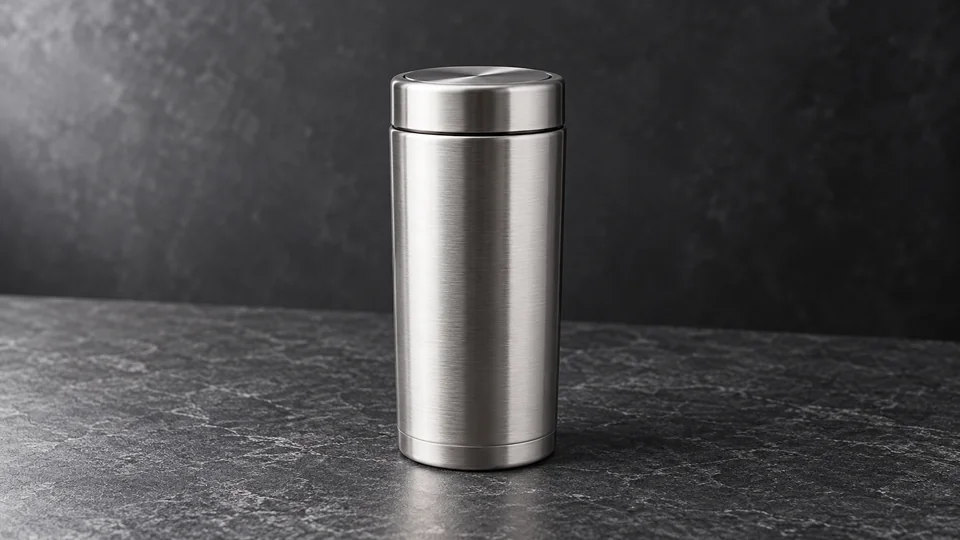
Ursprüngliche Anforderung: Ein silberner Isolierbecher ohne Marke dreht sich schnell, sein Deckel öffnet sich automatisch, Wasser spritzt heraus und die Kamera kreist, während ein klarer Markenschriftzug gezeigt wird.
Wenn sich Rand, Deckel oder Kontur verändern, trennen Sie Produktbewegung, Öffnen, Spritzer und Text. In diesem Beispiel bleibt der Becher still, während Lichtänderungen das Material zeigen. Für ein exaktes Markenzeichen verwenden Sie ein Material, das Sie verwenden dürfen, setzen es in der Nachbearbeitung ein und kontrollieren Position und Form im gesamten Clip.
Überarbeiteter Prompt:
Ein silberner Isolierbecher ohne Marke steht mit geschlossenem Deckel aufrecht auf einer dunkelgrauen Fläche. Feste Kamera, der ganze Becher ist mit Freiraum rundherum sichtbar. Becher und Deckel bleiben still, während sich weiches Seitenlicht langsam verändert und die Helligkeitsabstufungen der Metalloberfläche zeigt. Körperkontur, Breite der Öffnung, Deckelproportionen und Kontaktpunkt zur Fläche bleiben kontinuierlich. Den Deckel nicht öffnen, keine Hände, Spritzer oder neuen Texte hinzufügen und die Kameraposition nicht verändern.Prüfung: Kontrollieren Sie Deckelfuge, Kontaktpunkt des Bodens, linke und rechte Kontur sowie wandernde Reflexionen. Verwechseln Sie eine Lichtänderung nicht mit einer strukturellen Verformung, und übersehen Sie Verformungen zwischen schönen Einzelbildern nicht. Ist die unbewegte Version verwendbar, testen Sie eine kleine Kamerabewegung getrennt. Fügen Sie jeweils nur eine hauptsächliche Veränderung hinzu.
5. Drittes Beispiel: Zu viele Kamerabewegungen destabilisieren die Szene

Ursprüngliche Anforderung: Schnell auf einem Waldweg vorwärtsfliegen, dabei eine Person umkreisen, zurückfahren und abtauchen, mit einer ruhigen, entspannten Atmosphäre.
Schnelle Bewegung und entspannte Atmosphäre sind nicht zwangsläufig unvereinbar. Mehrere Kamerarichtungen erschweren jedoch die Beurteilung. Geht es nur um räumliche Tiefe, entfernen Sie zuerst die Person und die Kreisfahrt und behalten ausschließlich die Vorwärtsbewegung.
Überarbeiteter Prompt:
Ein Waldweg im Morgengrauen mit leichtem Nebel und weichem Seitenlicht. Keine Personen im Bild. Die Kamera bewegt sich langsam auf ungefährer Augenhöhe auf dem Weg vorwärts, hält eine kontinuierliche Richtung und nähert sich allmählich den entfernten Bäumen. Plausible räumliche Beziehungen zwischen Baumstämmen, Boden und Weg bewahren. Nur diese Vorwärtsbewegung verwenden: keine Kreisfahrt, kein Abtauchen, kein plötzlicher Zoom oder Schnitt. Eine ruhige, entspannte Atmosphäre beibehalten.Prüfung: Sehen Sie Richtung und Rhythmus bei normaler Geschwindigkeit an. Pausieren Sie dann und prüfen Sie, ob Bodentexturen gleiten oder Bäume plötzlich auftauchen. Bleibt die Instabilität, testen Sie den Wald mit fester Kamera, bevor Sie eine kleine Vorwärtsbewegung wieder hinzufügen. Beabsichtigte Bewegungsunschärfe ist nicht automatisch schlechte Auflösung. Entscheidend ist, ob Motiv und Raum weiterhin dem kreativen Ziel dienen.
6. Unschärfe, Flimmern und Auflösung getrennt behandeln
Durchgehend geringe Detailzeichnung: Vergleichen Sie Vorschau und tatsächliche Datei und prüfen Sie die verfügbaren Ausgabeeinstellungen. Die Referenz sollte genügend Details enthalten; das Motiv sollte weder zu stark beschnitten noch zu klein sein. Eine höhere Ausgabeauflösung verändert Dateispezifikationen, repariert aber kein falsches Gesicht, keine Objektstruktur und keinen Bewegungsweg.
Unschärfe während der Bewegung: Entscheiden Sie, ob sie zur Handlung und Kameraabsicht passt. Werden wichtige Details unleserlich, verringern Sie den Bewegungsumfang oder die Kamerakomplexität oder wählen Sie eine passendere Einstellungsgröße. Die Wiederholung von „scharf“ ersetzt diese Entscheidungen nicht.
Flimmernde Texturen oder springende Details: Prüfen Sie, ob feine Muster, starke Reflexionen oder Menschenmengen im Hintergrund von Bild zu Bild wechseln. Vereinfachen Sie solche Details und halten Sie das Licht stabiler. Prüfen Sie außerdem, ob das Problem nur in der komprimierten Version auftritt. Kontrollieren Sie auch Entflimmerungs- und Schärfebehandlungen, denn sie können neue Kanten- und Texturprobleme erzeugen.
7. Referenzen und Einschränkungen bewusst auswählen
Bilder können Aussehen und Komposition vermitteln, ohne identische Einzelbilder zu garantieren. Verwenden Sie Audio-, Video- oder andere Referenzen nur, wenn das ausgewählte Modell und der Modus diese unterstützen, und benennen Sie, was übernommen werden soll. Ein Material sollte nicht gleichzeitig Identität, Handlung, Umgebung und einen dazu widersprüchlichen visuellen Stil festlegen müssen.
Beschränken Sie Vorgaben auf das Wichtigste, etwa „keine zusätzlichen Personen“ oder „Deckel geschlossen halten“. Sie drücken eine kreative Absicht aus und sind keine verbindlichen Schalter. Eine lange Verbotsliste ersetzt kein klares Motiv und keine klare Handlung und garantiert nicht, dass jedes unerwünschte Detail verschwindet.
8. Eine Hauptvariable ändern und Änderungen dokumentieren
Speichern Sie Prompt, Versionen der Referenzmaterialien, ausgewähltes Modell, tatsächliche Einstellungen und Ausgabedatei. Wenn Sie die Handlung des Motivs verändern, lassen Sie Referenzen und Kamerarichtung möglichst unverändert. Sonst wird die Ursache eines Unterschieds schwerer erkennbar.
| Eintrag | Beispiel |
|---|---|
| Aktuelles Problem | Der Kragen verändert sich nach einer Kopfdrehung |
| Einzelne Hauptänderung | Drehwinkel verkleinern, andere Anforderungen beibehalten |
| Vergleichspunkt | Kontinuität von Gesicht und Kragen während der ganzen Drehung |
| Falls weiterhin ungeeignet | Referenzbild prüfen oder Handlung in eine andere Einstellung auslagern |
Dieselben Eingaben können unterschiedliche Ausgaben erzeugen. Ein gutes Ergebnis beweist nicht, dass ein Wort immer funktioniert; ein Fehlschlag widerlegt nicht den gesamten Ansatz. Vergleichen Sie mehrere Ausgaben am selben Ziel und behalten Sie brauchbare Versionen, statt ständig weitere Anforderungen hinzuzufügen.
9. Den gesamten Clip prüfen, nicht nur ein Titelbild
- Motiv: Aussehen, Produktkonturen und wichtige Gegenstände im gesamten Clip kontrollieren.
- Handlung: Gelenke, Handkontakte, Bewegungsrichtung und Endpose auf Kontinuität prüfen.
- Kamera: Einstellungsgröße, Richtung, Hintergrundperspektive und Helligkeitsänderungen mit dem Ziel abgleichen.
- Text und Ton: Entscheiden, ob Untertitel, Kennzeichen, Dialog, Umgebungsgeräusche und Übergänge Nachbearbeitung brauchen. Hat der Clip keinen Ton, nicht annehmen, dass automatisch Ton hätte erzeugt werden sollen.
- Veröffentlichungsbedingungen: Seitenverhältnis, Beschnitt, Untertitelposition und Plattformüberlagerungen prüfen. Sicherstellen, dass Materialien, Personenabbilder, Musik und andere Inhalte für den geplanten Zweck geeignete Nutzungsbedingungen haben.
Ein schönes Bild belegt keine Materialrechte. Prüfen Sie vor der Veröffentlichung die tatsächliche Platzierung. Ist die Struktur falsch, überarbeiten oder ersetzen Sie den Clip, statt den Fehler mit Schärfung zu verstecken.
10. Häufige Fragen
Können „4K“ oder „filmisch“ ein Seedance-Video reparieren?
Diese Wörter können einen visuellen Wunsch ausdrücken, ersetzen aber keine tatsächlichen Ausgabeeinstellungen und garantieren keine Korrektur von Verformungen oder Identitätsänderungen. Finden Sie das Problem, bevor Sie Motiv, Handlung oder Kamera ändern.
Behebt eine höhere Auflösung ein wechselndes Gesicht?
Darauf kann man sich nicht verlassen. Auflösung und Aussehenskontinuität sind getrennte Prüfpunkte. Verringern Sie Verdeckungen und komplexe Handlungen, prüfen Sie Referenz und Drehbewegung und wählen Sie anschließend die Exportspezifikationen.
Verbessern mehr Referenzbilder immer die Konsistenz?
Nein. Widersprüchliche Erscheinungsbilder, Kleidung oder Blickwinkel können das Ziel schwerer vermittelbar machen. Nutzen Sie klare Referenzen mit definierten Rollen über die Eingaben, die der aktuelle Modus unterstützt.
Sollte ich jedes Mal das Modell wechseln?
Bleiben Modell und Haupteinstellungen beim Beheben des deutlichsten Problems gleich, ist der Vergleich leichter. Wechseln Sie das Modell, dokumentieren Sie die Änderung, statt die Ausgaben als Vergleich unter identischen Bedingungen zu behandeln.
Sind längere negative Anweisungen wirksamer?
Dafür gibt es keine Garantie. Beschreiben Sie zuerst die gewünschte Handlung und behalten Sie dann wenige wichtige Einschränkungen. Prüfen Sie das gesamte Ergebnis trotzdem.
Warum liefert derselbe Prompt unterschiedliche Ergebnisse?
Die Generierung kann variieren. Speichern Sie Eingaben und tatsächliche Einstellungen und vergleichen Sie mehrere Ausgaben am selben Prüfziel. Leiten Sie aus einem Erfolg keine feste Erfolgsquote oder Leistungsgarantie ab.
Mit einem überprüfbaren Problem beginnen
Notieren Sie vor der nächsten Generierung das eine Problem mit dem größten Handlungsbedarf: eine wechselnde Figur, die Kontur des Bechers oder die Kamerarichtung. Ändern Sie die betreffende Hauptvariable, prüfen Sie den gesamten Clip und entscheiden Sie erst danach, ob Sie die Komplexität erhöhen.
Für klarere Beschreibungen lesen Sie den Seedance-Prompt-Leitfaden. Zur Bildvorbereitung nutzen Sie die Seedance-Anleitung zu Bild-zu-Video-Referenzen und Prompts. Zum Verbinden von Clips lesen Sie den Seedance-Leitfaden zu Anfangs- und Endbildern. Wählen Sie anschließend „Seedance verwenden“, um Ihre nächste Kreation zu beginnen.