Voor uw eerste Seedance 2.5-poging is geen complex storyboard nodig. Kies één duidelijk onderwerp en één eenvoudige wijziging en bekijk vervolgens het resultaat om uw workflow te begrijpen.
Selecteer “Gebruik Seedance” wanneer u klaar bent. In deze gids wordt de creatieve volgorde uitgelegd; de beschikbare ingangen, instellingen en knopnamen zijn afhankelijk van de interface die u opent.
1. Voer het model in en bevestig het
Voltooi alle vereiste aanmeldingsstappen die op de pagina worden weergegeven en bevestig dat Seedance 2.5 is geselecteerd. Identificeer het model niet uitsluitend aan de hand van de titel van een startpagina; controleer het geselecteerde model en de modus voordat u genereert.
Als de optie ontbreekt, controleer dan eerst de creatieve pagina waarop u zich bevindt en de lijst met beschikbare modellen. Ga er niet vanuit dat een ontbrekende optie een upgrade vereist, of dat het aanvragen van een model in uw prompt deze optie zal veranderen.
2. Begin met tekst of een afbeelding
Begin met tekst wanneer u een scène of sfeer verkent. Als u een foto, productuiterlijk of compositie heeft waarnaar u wilt verwijzen, kies dan een beschikbare workflow voor beeldinvoer, upload het materiaal en beschrijf de gewenste actie.
Test eerst een eenvoudig doel. Afbeeldingen bieden visuele begeleiding zonder een exacte match voor mensen, onderdelen of logo’s te garanderen. Gebruik alleen video, geluid of andere referenties als de geselecteerde modus de overeenkomstige invoer biedt.
3. Bereid een eenvoudige prompt voor
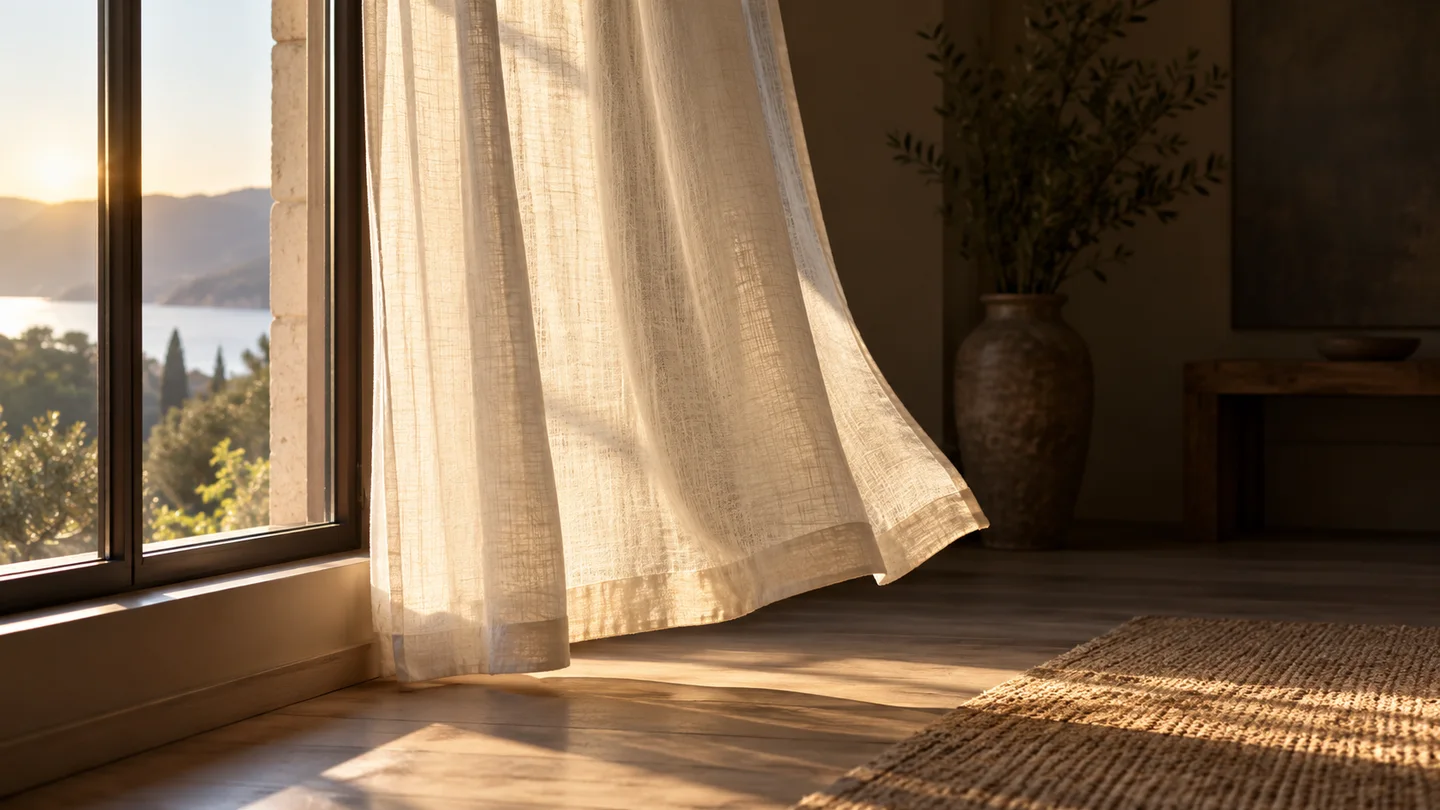
Probeer deze originele oefening: beweeg een gordijn zachtjes om de omgeving en beweging te bekijken, zonder mensen of complexe camerabewegingen.
Een rustige kamer in de vroege ochtend, met een licht linnen gordijn naast een raam. Zacht zijlicht onthult de textuur van de stof. Middellange opname, stilstaande camera. De onderkant van het gordijn zwaait zachtjes in een lichte bries, met een eenvoudige achtergrond. De beweging is langzaam en continu, en de video eindigt nog steeds en toont nog steeds het raamgebied. Voeg geen mensen, tekst of plotselinge scèneveranderingen toe.Dit is een creatieve instructie, geen gegarandeerd resultaat. Bijbehorende beelden zijn creatieve inspiratie. Bij je eerste poging heb je geen dialoog, muziek en meerdere shots nodig; controleer eerst of de belangrijkste wijziging werkt.
Voor hulp bij het organiseren van uw beschrijving leest u Seedance-promptgrondbeginselen.
4. Selecteer beschikbare instellingen
| Instelling | Overweeg eerst | Wat te controleren |
|---|---|---|
| Beeldverhouding | Liggend of portretgebruik | Onderwerp bijsnijden en geschikte compositie |
| Duur | Ruimte nodig voor één actie | Kies alleen uit beschikbare looptijden |
| Kwaliteit of resolutie | Preview of verdere productie | Opties die door de geselecteerde modus worden geboden |
| Geluid | Of deze poging het nodig heeft | Bevestig dat de vereiste functie beschikbaar is |
Kopieer geen seconden of resolutie uit een oude tutorial. Opties kunnen per model en modus verschillen, en een prompt kan een niet-beschikbare instelling niet vervangen.
5. Verzend en volg de taakstatus
Controleer vóór verzending het model, het invoermateriaal, de prompt en de geselecteerde instellingen. Volg na het starten de weergegeven wachtrij-, verwerkings- of voltooiingsstatus in plaats van een vast aantal minuten te verwachten.
Als de taak mislukt, slaat u het bericht op voordat u de vereisten en instellingen controleert. Voorkom dat u herhaaldelijk dezelfde taak indient terwijl de status ervan onduidelijk is. Bepaal of u het opnieuw wilt proberen op basis van de huidige taakstatus.
6. Bekijk je eerste video
- Behouden begin, midden en einde hetzelfde hoofdonderwerp?
- Beweegt het gordijn zachtjes zonder onverwachte extra beweging?
- Zijn er duidelijke vervormingen in het raamkozijn, de stofranden of de achtergrond?
- Voldoet de camera aan het doel van de stationaire camera, met een natuurlijk einde?
- Passen beeldverhouding, duur en geluid bij het beoogde gebruik, of is er montage of voice-over nodig?
Zoek eerst de meest voor de hand liggende afwijking. Als de beweging onduidelijk is, verminder dan de achtergronddetails. Als er niets verandert, verduidelijk dan de positie en de hoeveelheid beweging aan de onderkant van het gordijn. Herzie één prioriteit tegelijk, waarbij u de oorspronkelijke prompt en instellingen ter vergelijking behoudt.
7. Los problemen met uw eerste poging op
| Situatie | Eerste controle |
|---|---|
| Vereist model of invoer ontbreekt | Huidige pagina-, model- en moduslijsten |
| Afbeelding wordt niet als referentie gebruikt | Upload voltooiing en bijlage bij de huidige taak |
| Resultaat wijkt af van de aanvraag | Vereenvoudig één onderwerp, actie of cameravereiste |
| Er ontbreekt geluid | Modus, geluidsinstellingen en export; geef niet alleen de schuld aan de prompt |
| Inzending is niet beschikbaar of mislukt | Lees het specifieke bericht en sla de taakdetails op voordat u handelt |
8. Veelgestelde vragen
Moet ik eerst een afbeelding uploaden?
Voor een tekstinvoerworkflow is niet eerst een referentieafbeelding vereist. Bereid materiaal voor volgens de vereisten bij gebruik van beeld- of andere referentiemodi.
Welke duur en kwaliteit moet ik kiezen?
Maak gebruik van de beschikbare opties en het beoogde doel. Voer eerst een eenvoudige actie uit en beslis vervolgens of u de duur wilt verlengen of de kwaliteit wilt wijzigen. Een vast aantal seconden is geen succescriterium.
Wat als Seedance 2.5 ontbreekt?
Bekijk de huidige pagina voor het maken van video en de beschikbare modellen. Ga er niet van uit dat alle ingangen dezelfde opties bieden of dat een interfacebeschrijving in een ouder artikel nog actueel is.
Kan ik een bevredigend resultaat onmiddellijk publiceren?
Controleer eerst de structuur, het geluid, de tekst en de materiaalgebruiksomstandigheden en breng eventuele wijzigingen aan die voor uw doel nodig zijn. Sla het bestand en de aanmaakrecords op. Controleer de gebruiksrechten van de betrokken personen, merken of geluidsmateriaal.
Begin met één simpele verandering
Selecteer “Gebruik Seedance” om met uw eerste kleine oefening te beginnen. Verken Seedance Tekst naar video voor tekstinvoer of Seedance Afbeelding naar video als u een afbeelding heeft. Lees de gedetailleerde tekst-naar-video-tutorial als u klaar bent voor meer specifieke oefening in het plannen van opnames.